
Reisebüro Theme User Guide
Version: 1.0.12
Vielen Dank, dass Sie sich für das Reisebüro Theme von Realizing Progress entschieden haben. Der User Guide ist eine Schritt-für-Schritt Anleitung zum Umgang mit dem Theme. Wenn Sie keine Antwort auf Ihre Frage finden, können Sie uns natürlich gerne eine Nachricht schicken: m.faber@tourismuszukunft.de
Reisebüro Theme
- 21. Juli 2021
- Version: 1.0.12
- Email: m.faber@tourismuszukunft.de
Theme-Support:
Viele Support- und technische Fragen werden bereits in diesem User Guide beantwortet, daher bitte wir Sie zuerst die Dokumentation durchzulesen. Sie finden eine detaillierte Anleitung zum Einrichten jedes Elements des Reisebüro Themes.
Wenn Sie die gesuchte Antwort nicht finden können, senden Sie uns bitte eine E-Mail an: m.faber@tourismuszukunft.de
Alle Ihre E-Mails werden sorgfältig geprüft und kontrolliert. Abhängig von der Anzahl und der Art der Anfrage kann die Antwortzeit bis zu 3 Werktagen betragen.
Der Support umfasst:
- Beantwortung von Fragen oder Problemen bezüglich des Themes und seiner Funktionen
- Behebung von Fehlern und gemeldeten Problemen
- Bereitstellung von Update-Versionen, um die Kompatibilität mit neuen Software-Versionen sicherzustellen
Benutzeroberfläche
In den folgenden Schritten erklären wir Ihnen, wie Sie in das Back-End Ihrer Webseite einsteigen können und auf welche Komponenten Sie über die Benutzeroberfläche zugreifen können.
Mail di condivisione documenti di viaggio
Nella sezione Data puoi inserire il tuo indirizzo, email, numero di telefono, così come il link delle tue reti sociali e definire i loro titoli.
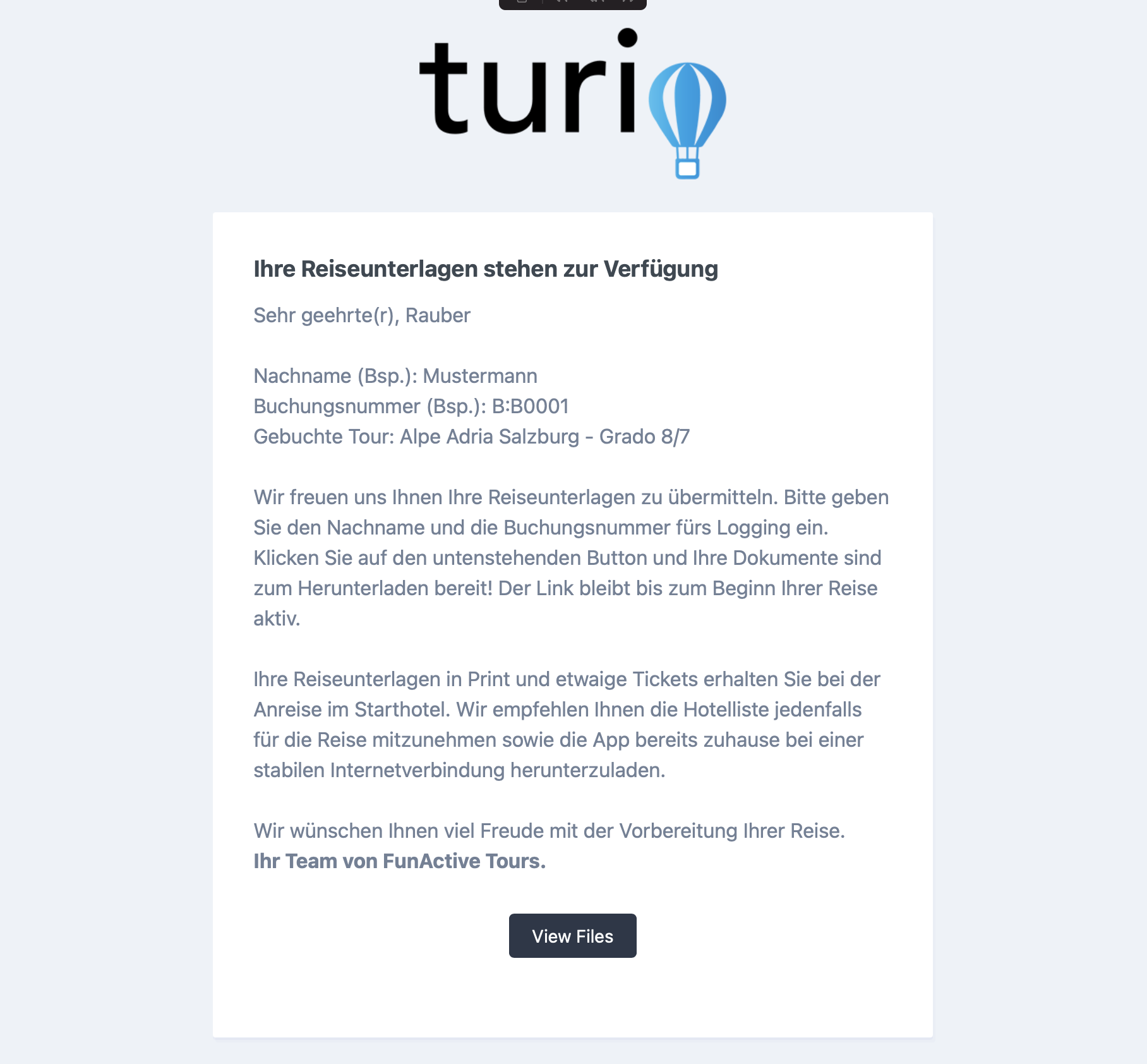
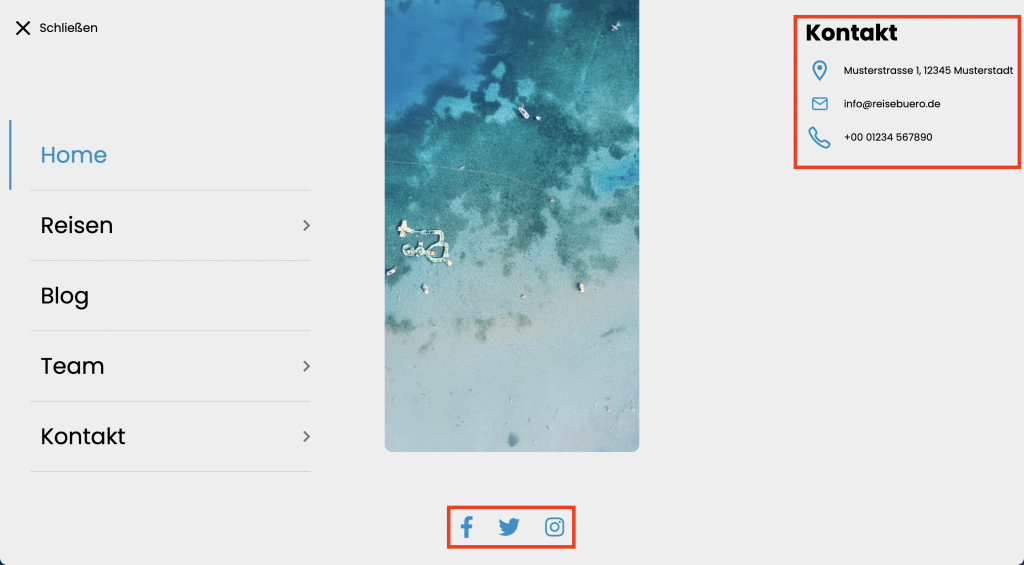
Sul sito web, i dati vengono emessi nelle seguenti voci:

Moduli di contatto
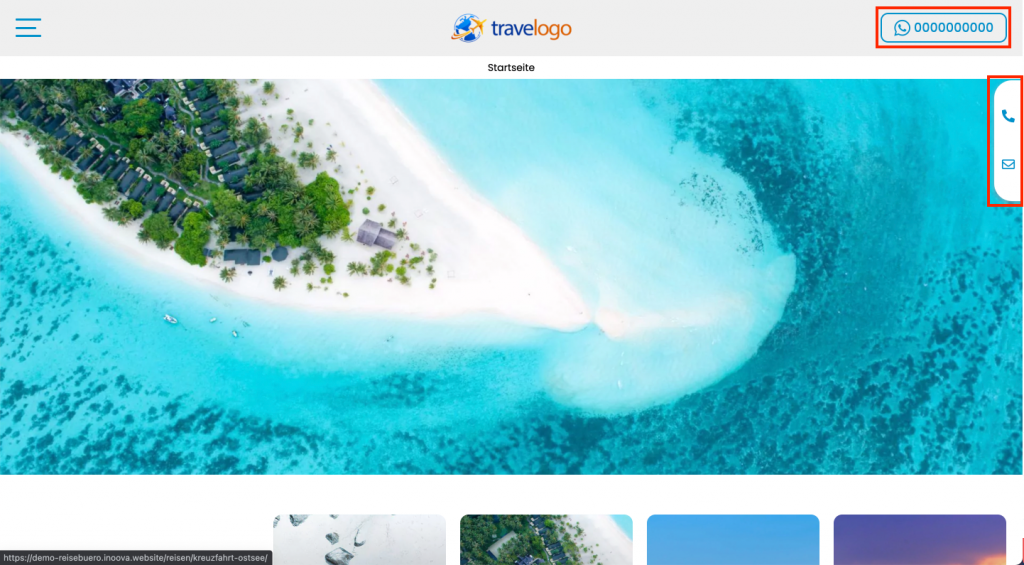
Nella sezione "Modulo di contatto" puoi definire il link che viene visualizzato nell'header e nel footer del tuo sito web (ad esempio Whatsapp, Mail, Messaggio o Telefono).
Qui sotto puoi attivare, disattivare, aggiungere o rimuovere le icone e i link per il widget dei contatti. Puoi usare il menu a tendina per definire le icone dei rispettivi link.

Sul sito web, i dati vengono emessi nelle seguenti voci:
Generelle Einstellungen
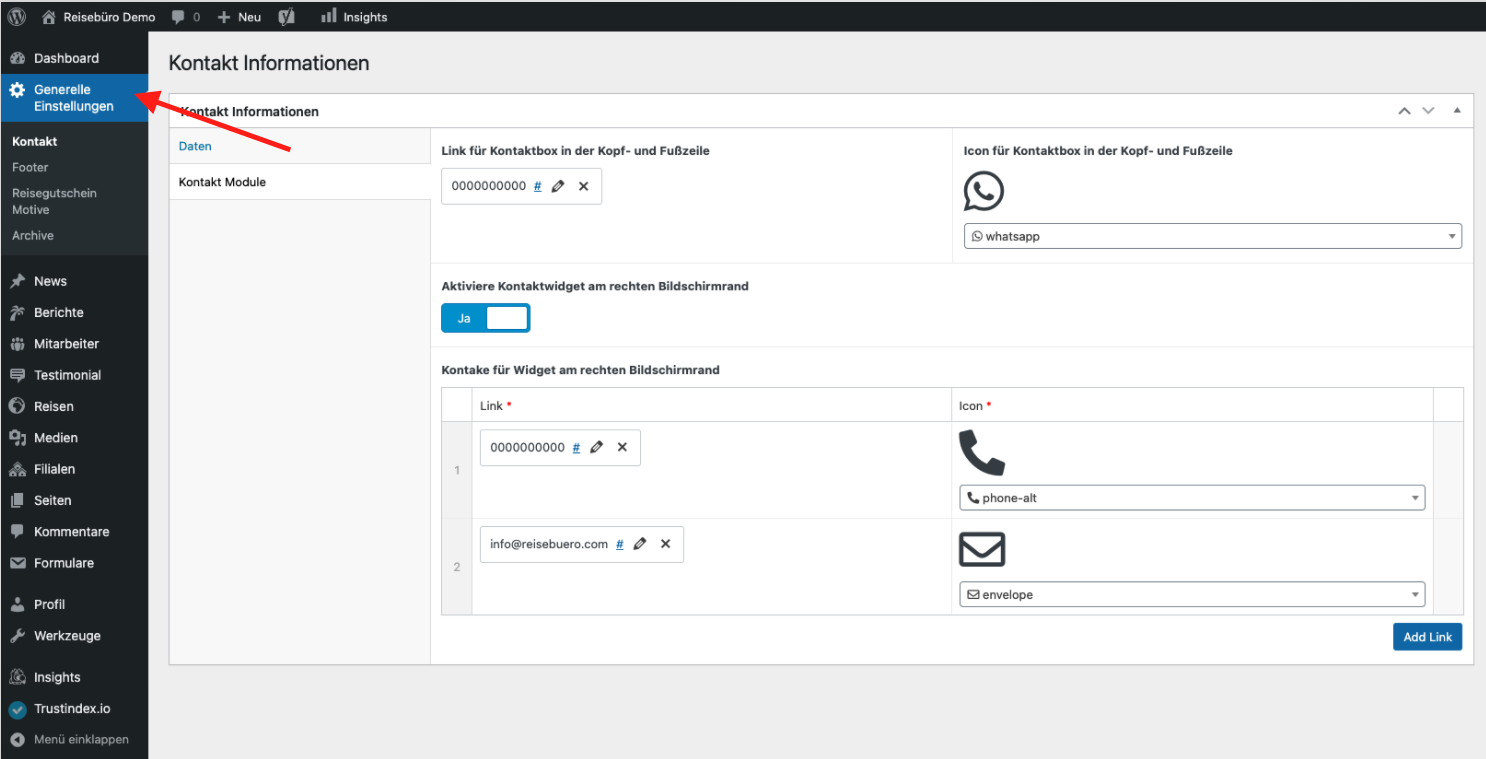
In den Generellen Einstellungen können Sie ihre Kontaktdaten eingeben, den Footer bearbeiten, das Reisegutschein-Modul bearbeiten, sowie die Archivseiten anpassen. Die hier eingetragenen Daten sind global un übertragen sich daher auf die gesamten Seiten Ihrer Webseite.
1. Kontakt
Kontakt Informationen
Text zu Kontakt
Daten
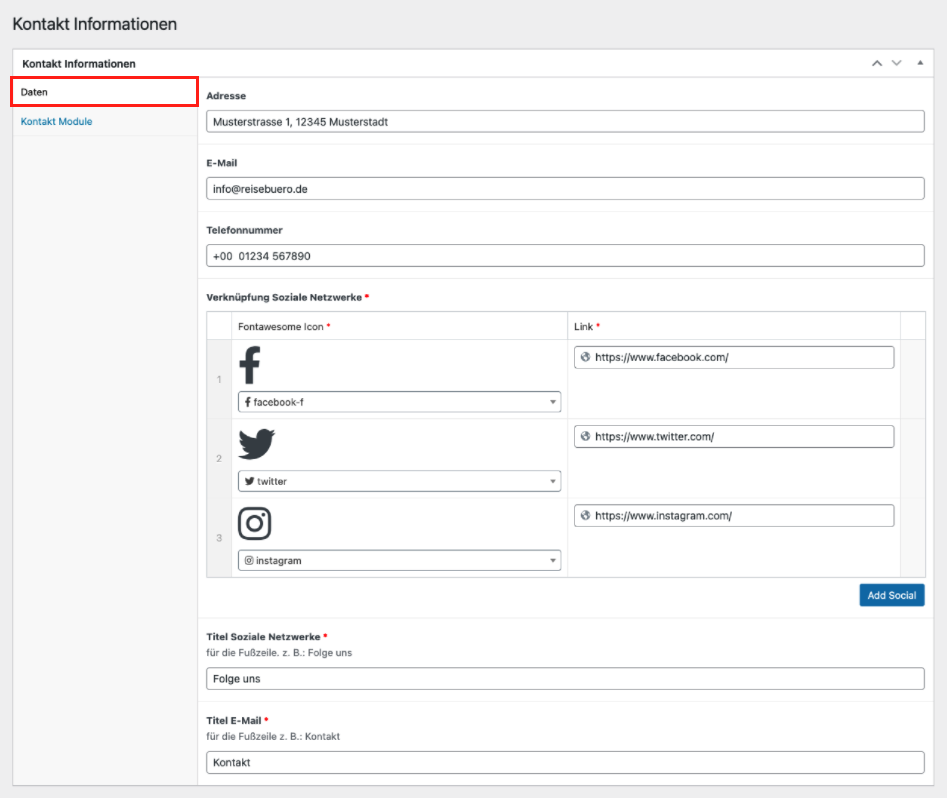
In der Sektion Daten können Sie Ihre Adresse, E-Mail, Telefonnummer, sowie die Verknüpfung Ihrer Soziale Netzwerke einfügen und deren Titel definieren.
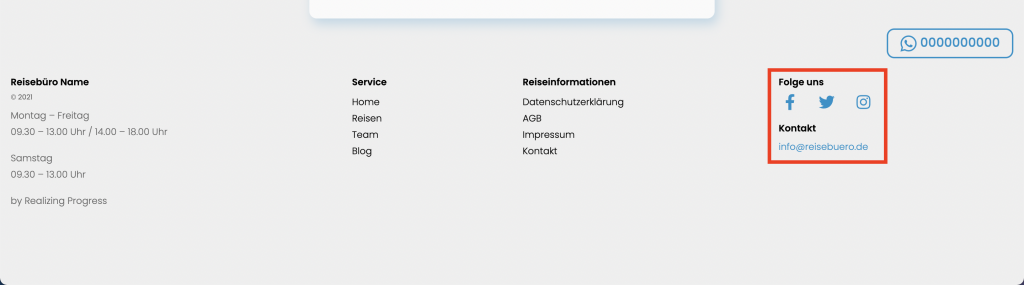
Auf der Website werden die Daten in folgenden Punkten ausgegeben:
Kontakt Module
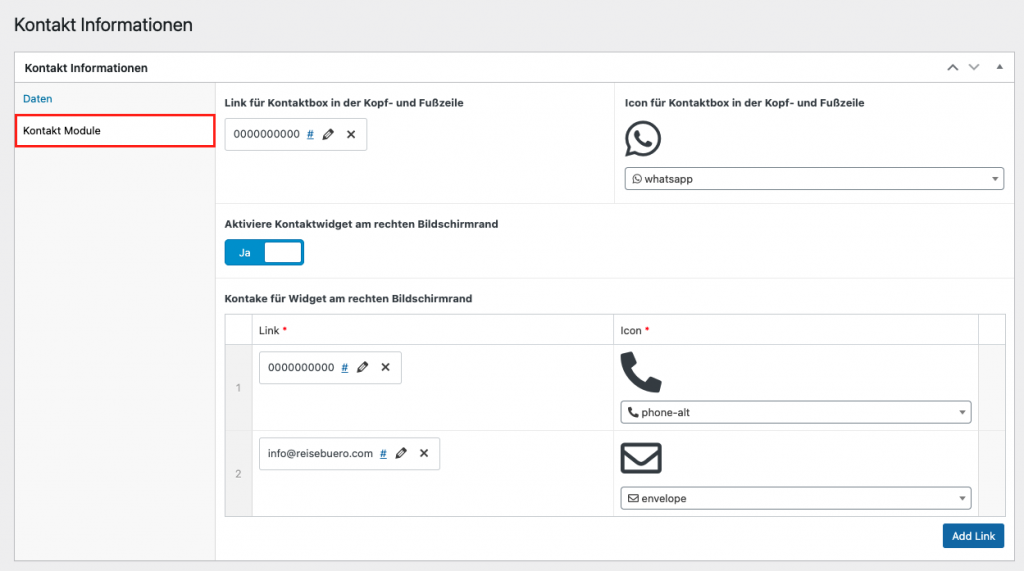
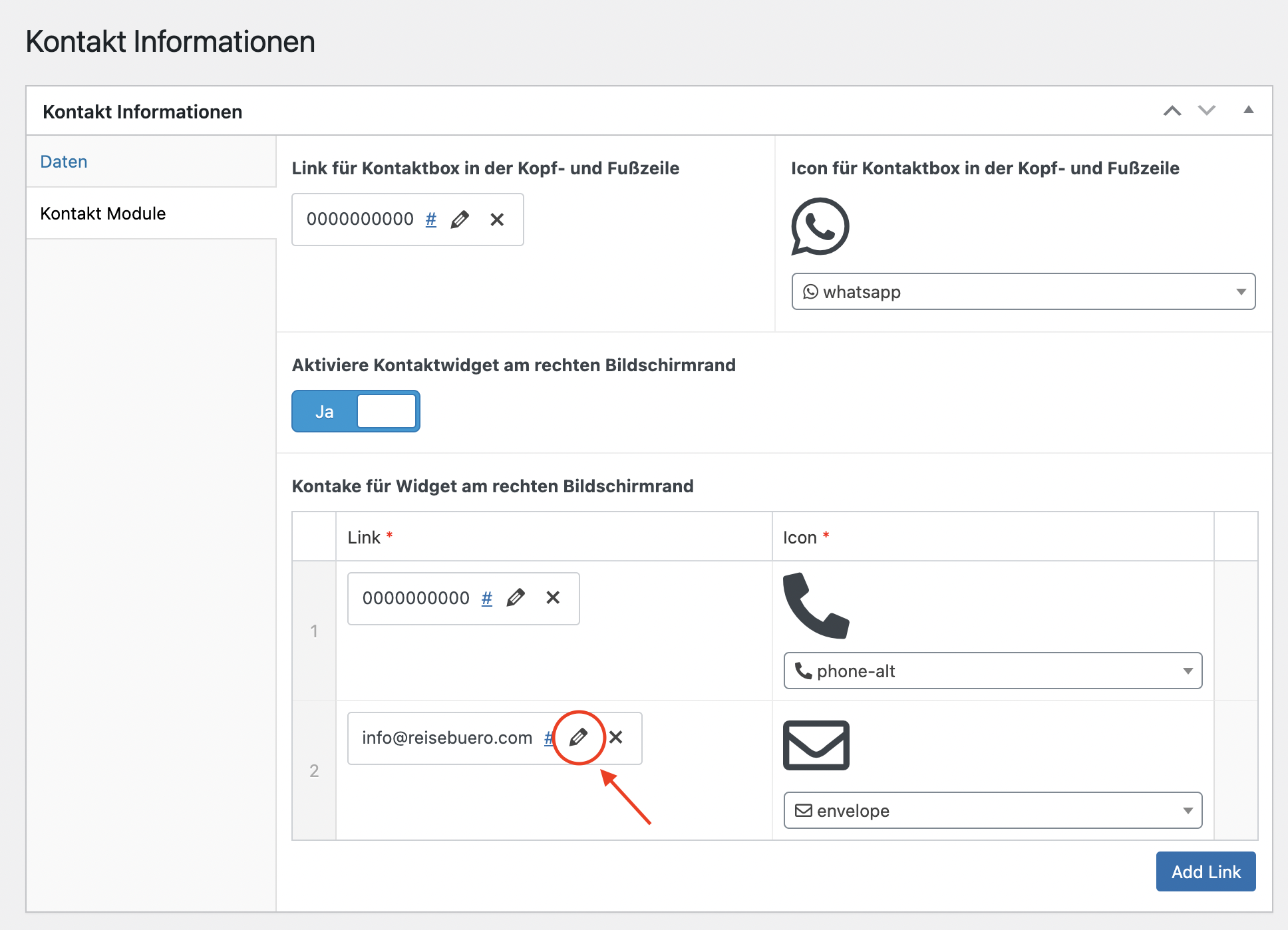
In der Sektion „Kontakt Module“ können sie den Link definieren, der in der Kopf- und Fußzeile Ihrer Webseite angezeigt wird (z.B. Whatsapp, Mail, Nachricht oder Telefon).
Unterhalb können Sie die Icons und Links für das Kontaktwidget aktivieren, deaktivieren, hinzufügen oder entfernen. Über das Dropdown können Sie die Icons der jeweiligen Links festlegen.
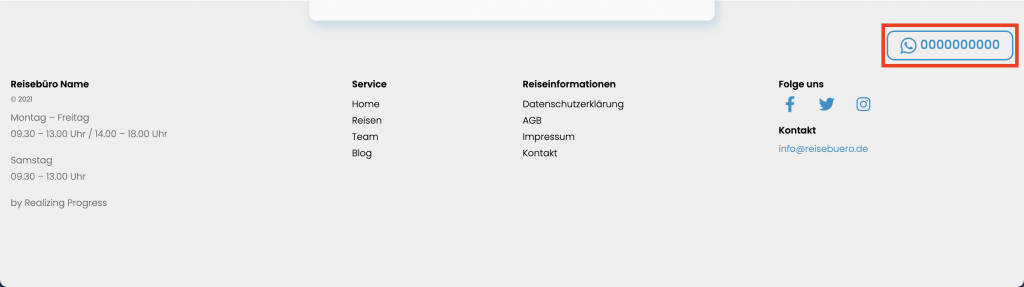
Auf der Website werden die Daten in folgenden Punkten ausgegeben:
Links eingeben
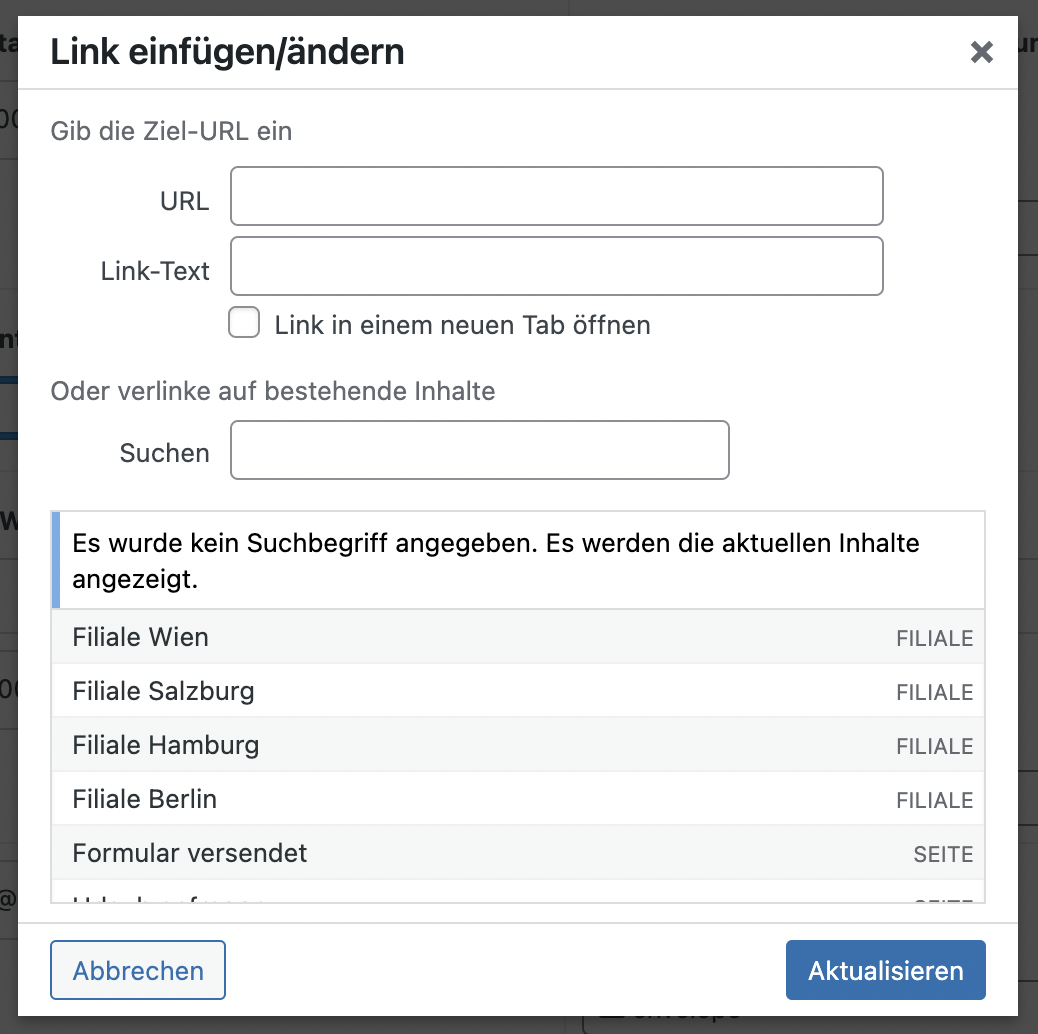
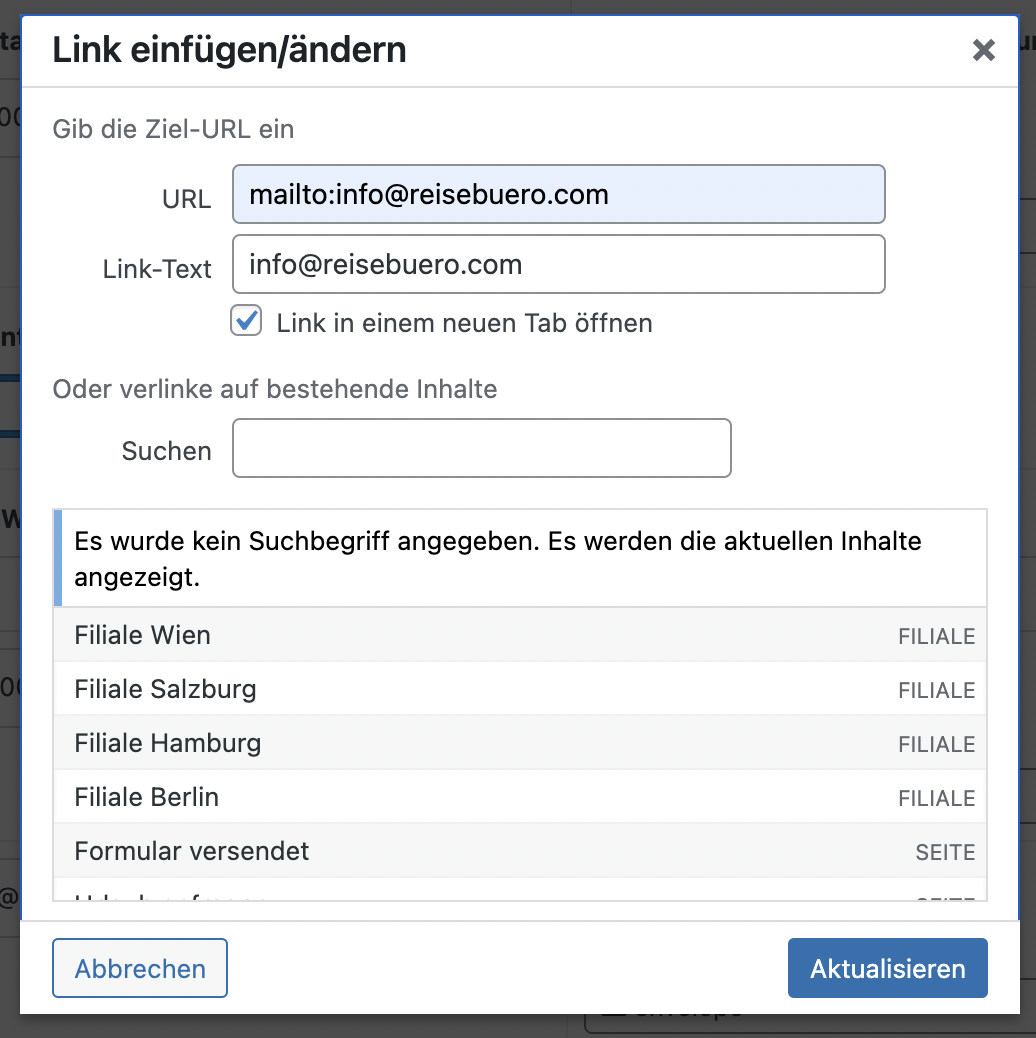
Klicken Sie auf das Stift-Symbol, um mit der Bearbeitung zu beginnen. Es öffnet sich ein Fenster, in welchem Sie eine URL und den Text des angezeigten Links definieren können. Wenn sie die Checkbox „Link in einem neuen Tab öffnen“ wählen, so wir der Link in einem separaten Browser-Tab geöffnet. Dies ist besonders bei Social Medias, Mail oder Kontaktaktionen von Vorteil.
Erste Spalte (Informationen)
In der Sektion Daten können Sie Ihren Unternehmensnamen, einen Untertitel (normalerweise Slogan oder Copyright) und ihre Adresse/ Öffnungszeiten eingeben.
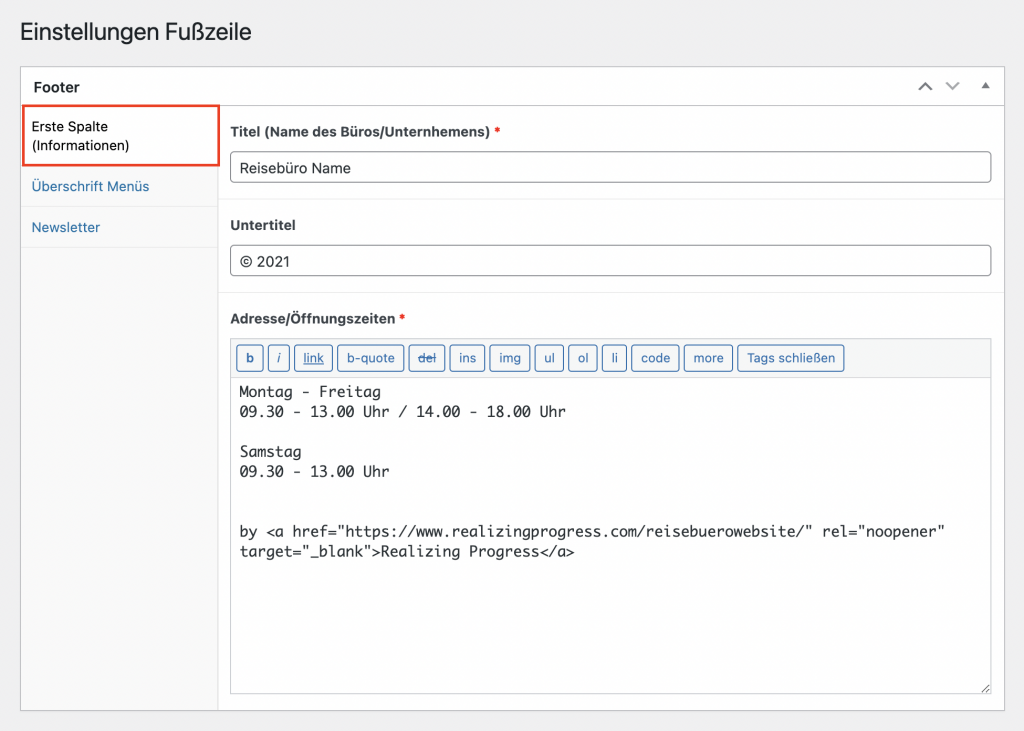
Auf der Website werden die Daten im Footer angezeigt.
Überschrift Menüs
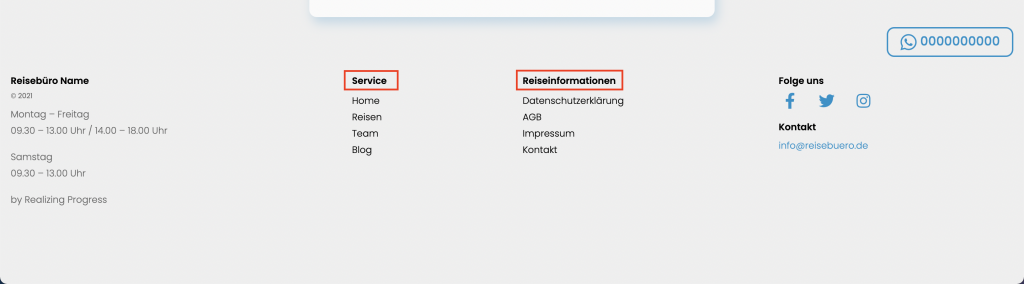
In der Sektion „Überschrift Menüs“ können Sie die Titel der beiden Spalten festlegen.
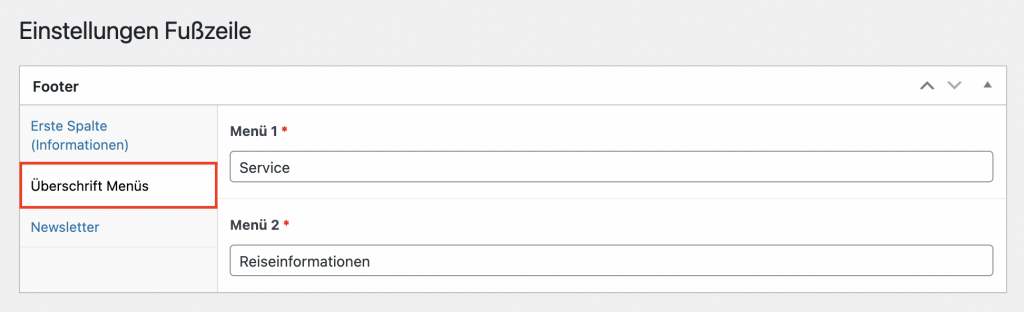
Im Footer werden die Titel in folgenen Punkten angezeigt:
Newsletter
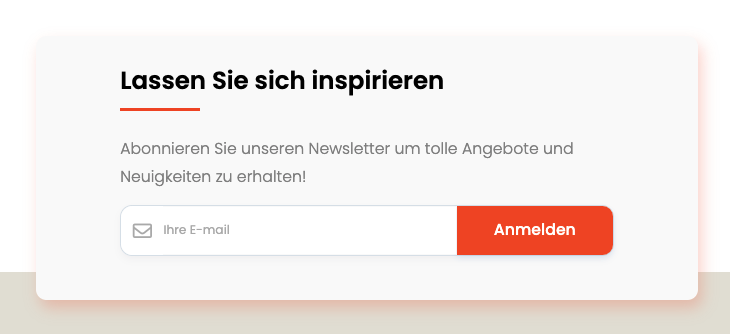
In der Sektion „Newsletter“ können Sie das Newsletter-Element aktivieren oder deaktivieren. Zudem ist es hier möglich einen Titel und Text festzulegen.
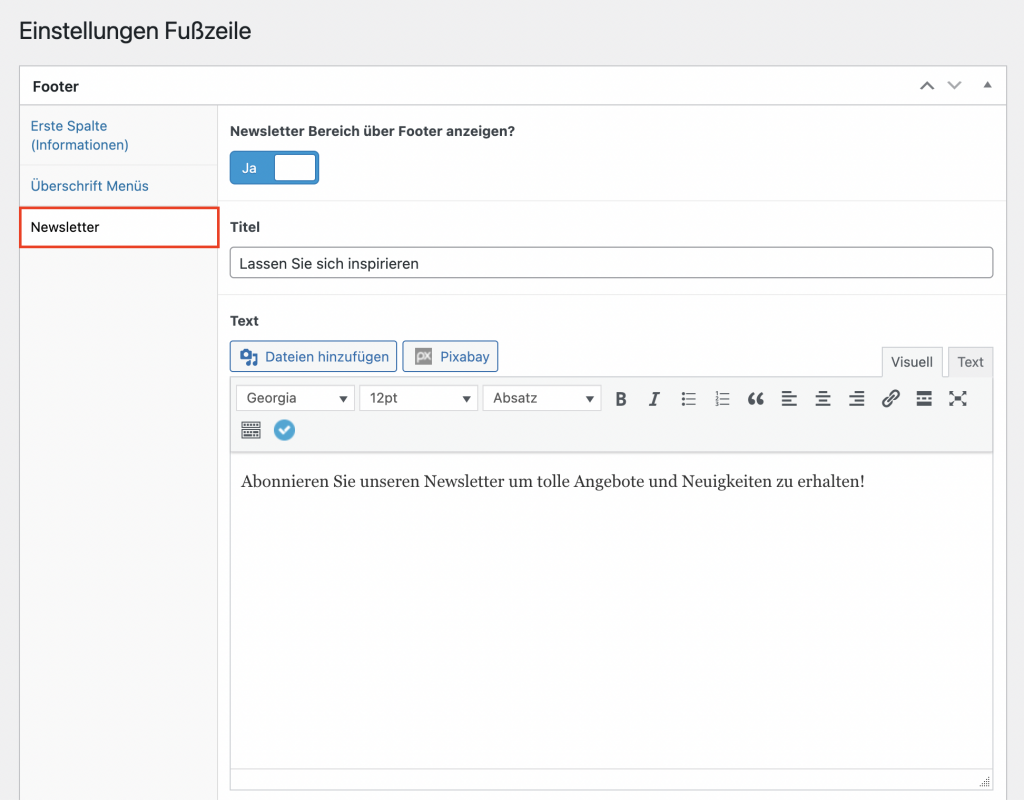
Im Footer werden die Titel in folgenen Punkten angezeigt:
3. Reisegutschein Motive
Bildmotive für Reisegutscheine
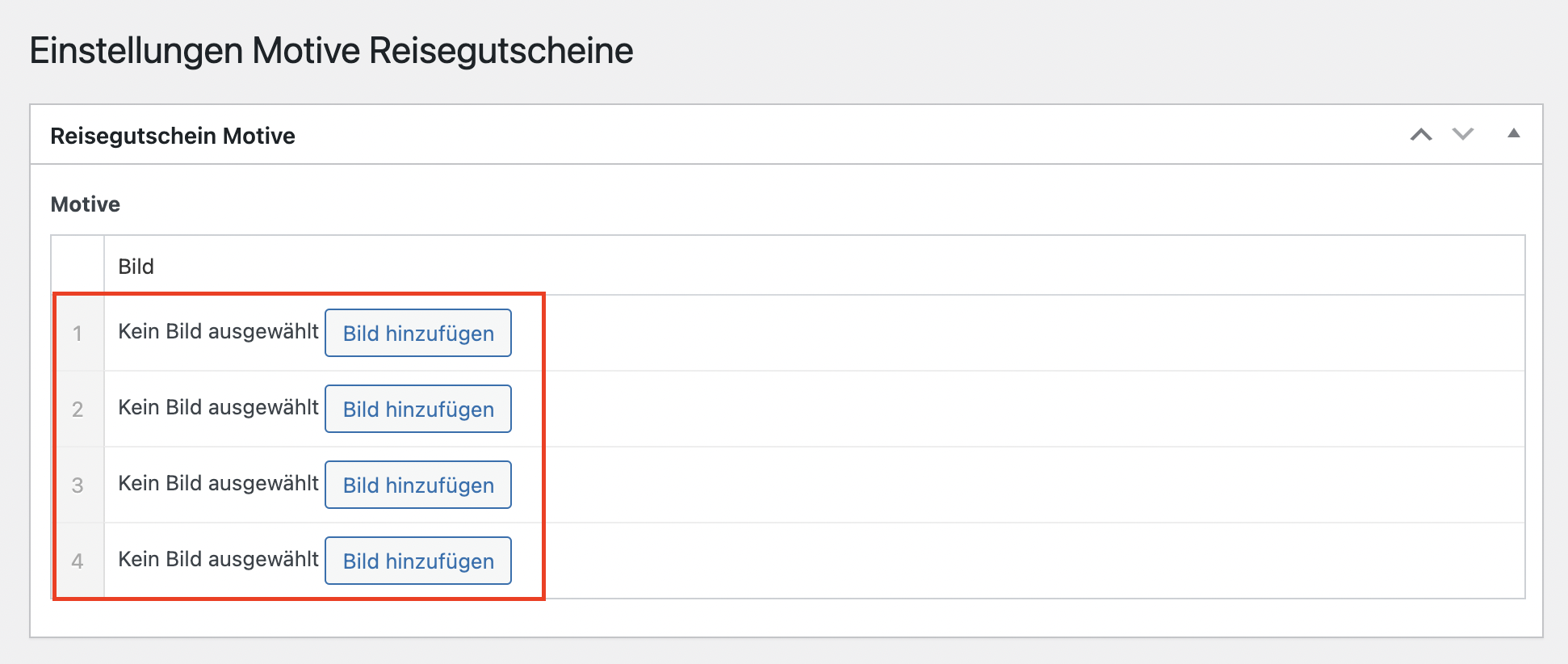
Sie können 4 Bilder definieren, welche im Formular „Reisegutschein“ auf ihrer Website angezeigt werden. Sollten Sie das Formular nicht verwenden, können Sie diese Seite überspringen.
4. Archive
Archiv-/ Übersichtsseiten
Text zu Archive
News/ Reiseberichte
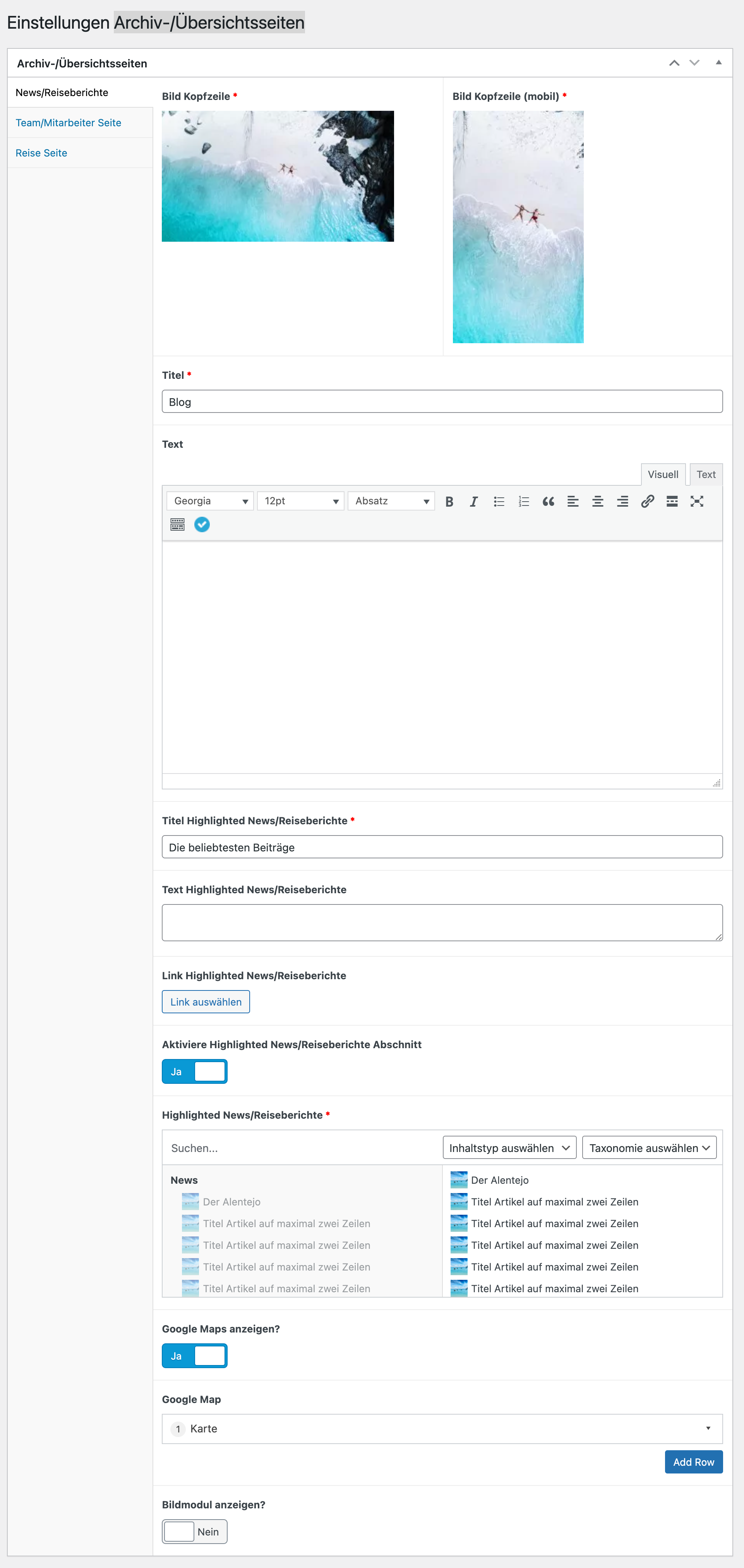
In der Sektion können Sie die Seite bearbeiten, auf welcher die News und Beiträge angezeigt werden. Es handelt sich also um die Übersichtsseite oder Blog-Seite. Es wird ein Bild verlangt, welches im Header wiedergegeben wird. Sie können Titel, Texte und News/Reiseberichte auswählen. Die News und Reiseberichte scheinen nur in der Auswahl auf, wenn sie zuvor angelegt wurden.
Team/ Mitarbeiter Seite
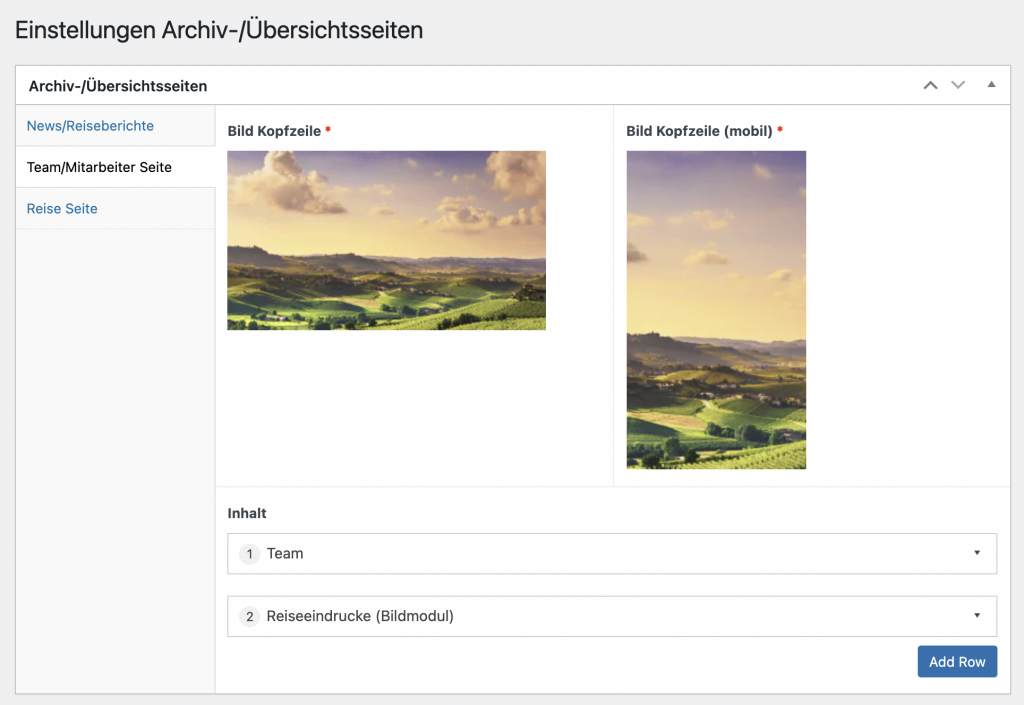
In der Sektion „Team/ Mitarbeiter Seite“ muss ein Headerbild festgelegt werden. Der Inhalt ist flexibel und kann aus verschiedenen Modulen zusammengestellt werden.
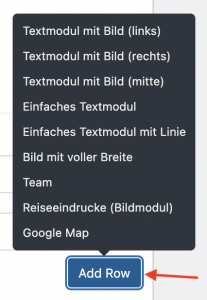
Bei den flexiblen Inhaltsmodulen kann zwischen verschiedenen Elementen ausgesucht werden. Die Funktion der einzelnen Elemente wird in der Abteilung „Module“ beschrieben
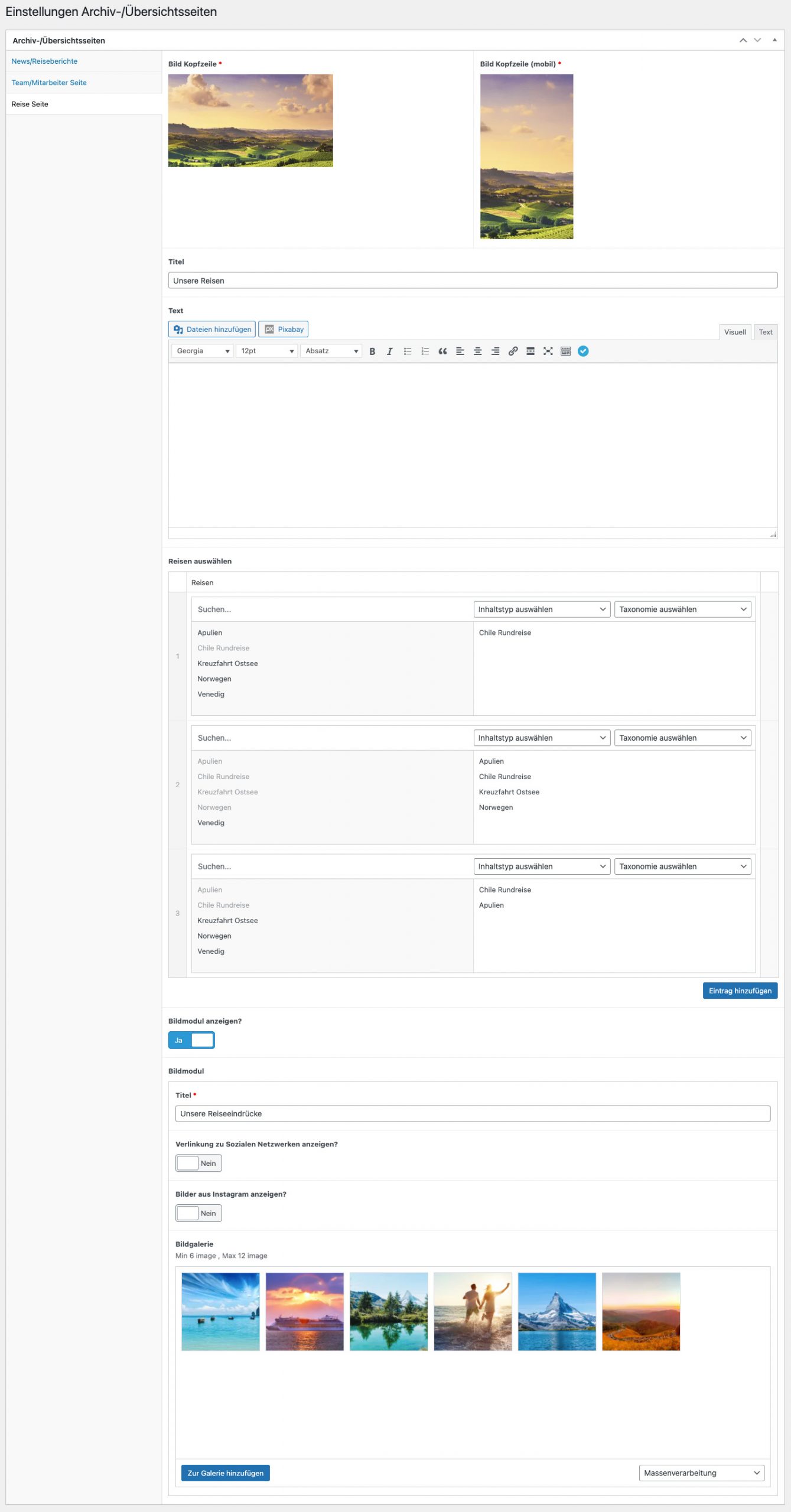
Reise Seite
In der Sektion „Reise Seite“ muss ein Bild für die Kopfzeile festgelegt werden. In dem Bereich „Reisen auswählen“ können mehrere Module angelegt werden, wobei sich die Anordnung der Reisen je nach Anzahl der Reisen eines Moduls anpasst.
Das Bildmodul kann aktiviert oder deaktiviert werden. Es ist möglich, die Social Medias mit dem Bildmodul zu verbinden, um seinen aktuellen Social-Feed anzuzeigen.
News
Die News ermöglichen es, Nachrichten und Artikel auf Ihrer Website anzuzeigen und sind perfekt, um Ihre Kunden über die aktuelle Lage Weltweit zu informieren.
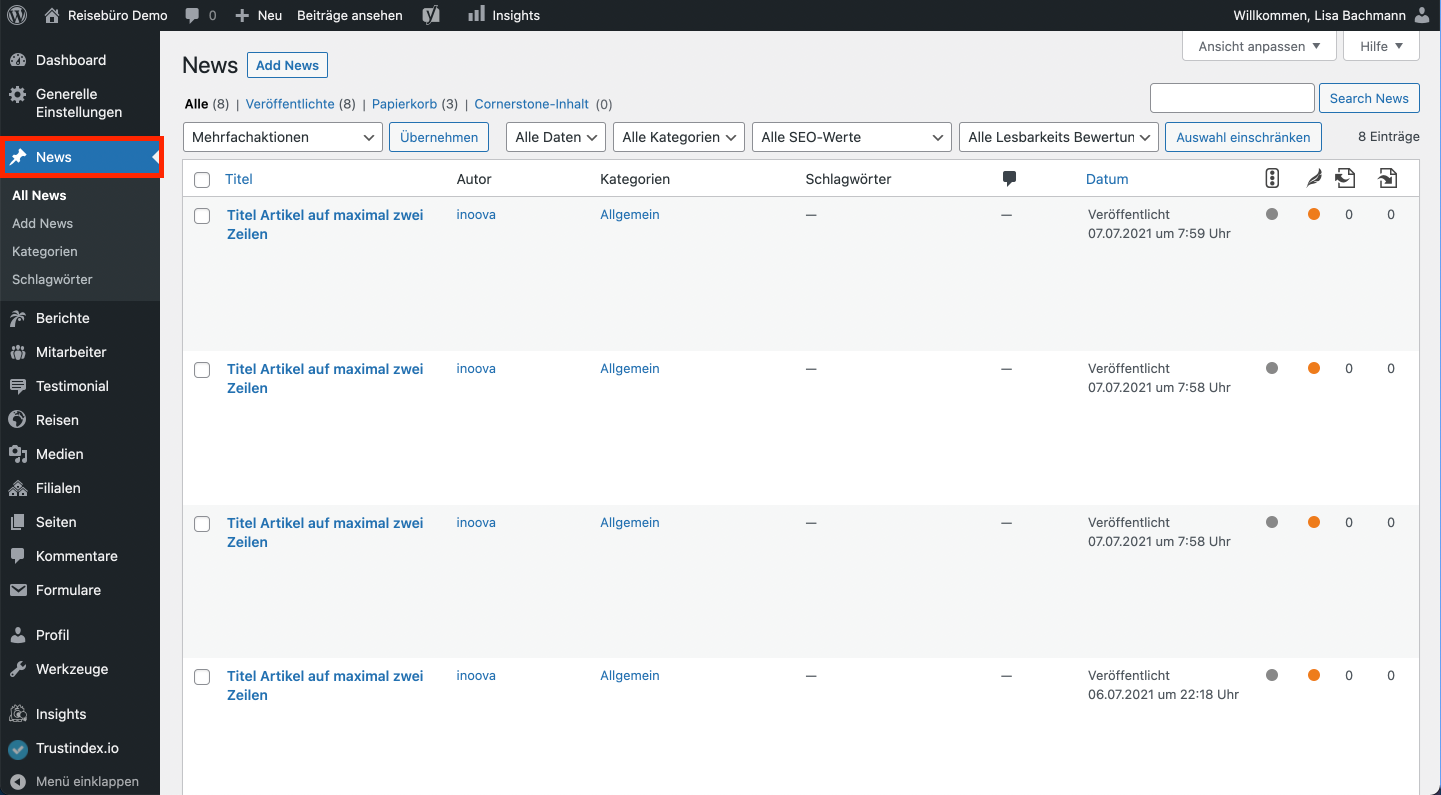
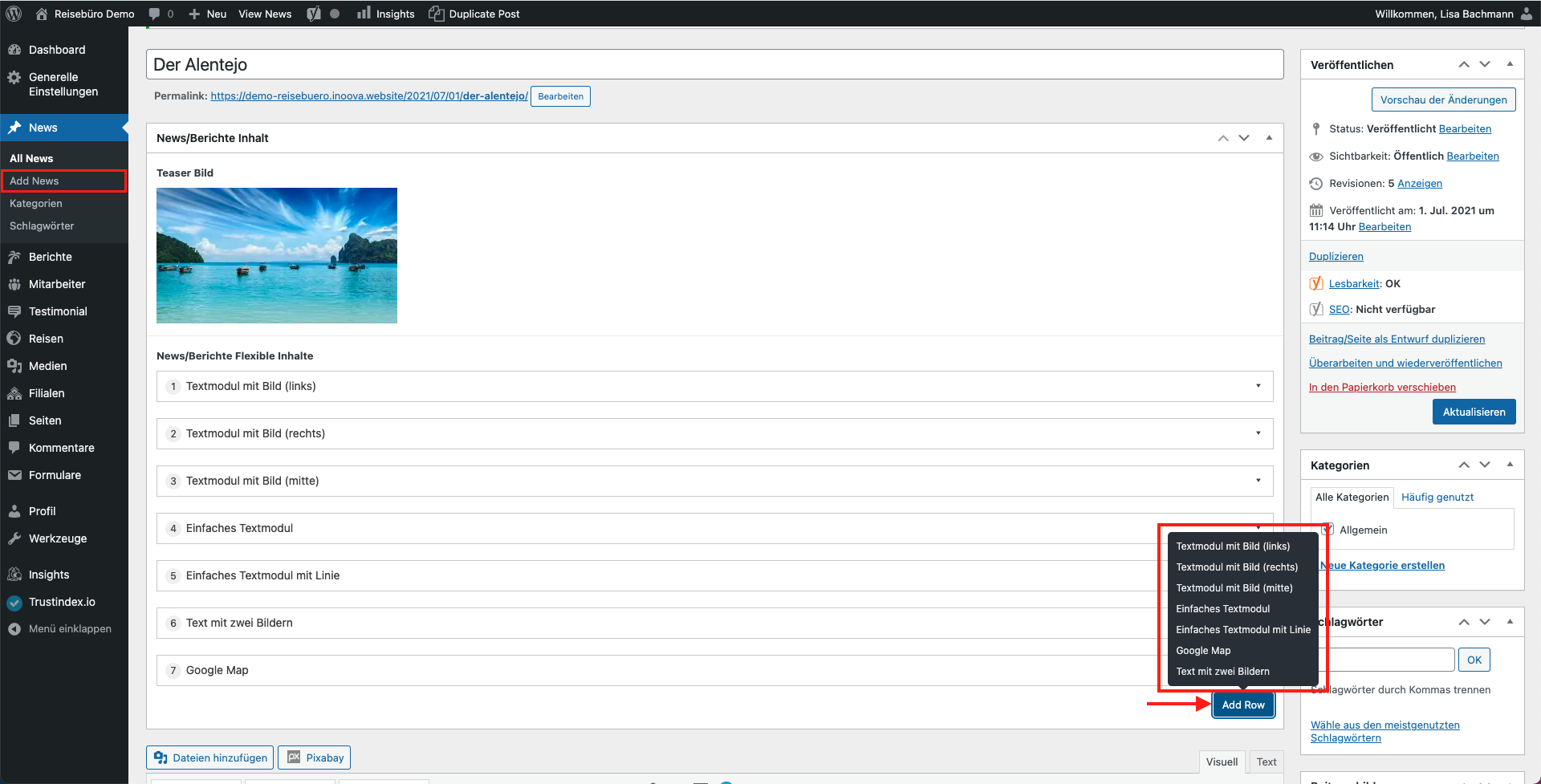
Sie können bereits erstellte News bearbeiten, oder neue News anlegen. Über die Aktion „Add News“ wird ein neuer Artikel angelegt. Sie können ein Teaser-Bild definieren und die Inhalte des Beitrags frei definieren. Durch ziehen der Inhaltsmodule, können Sie die Reihenfolge anpassen. Der Button „Add Row“ zeigt ihnen die verfügbaren Inhaltsmodule, welche Sie den News hinzufügen können.
Die News erscheint erst in den Modulen von anderen Seiten, sobald sie veröffentlicht ist (gespeicherte News sind lediglich Entwürfe).
Kategorien
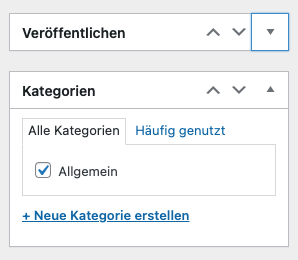
In der Sektion „Kategorien“ können Sie die Kategorien festlegen, welchen sie Ihre News unterordnen.
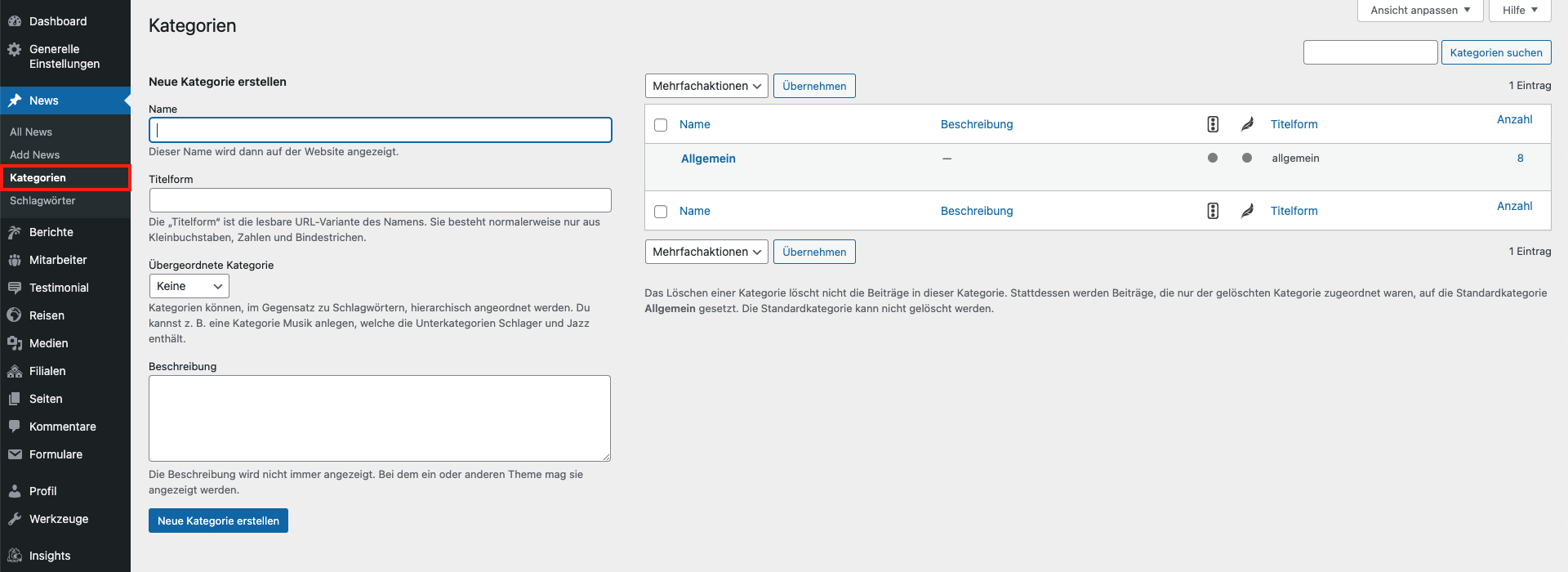
Die definierten Kategorien können dann in der Bearbeitungsansicht dem jeweiligen Beitrag zugeordnet werden.
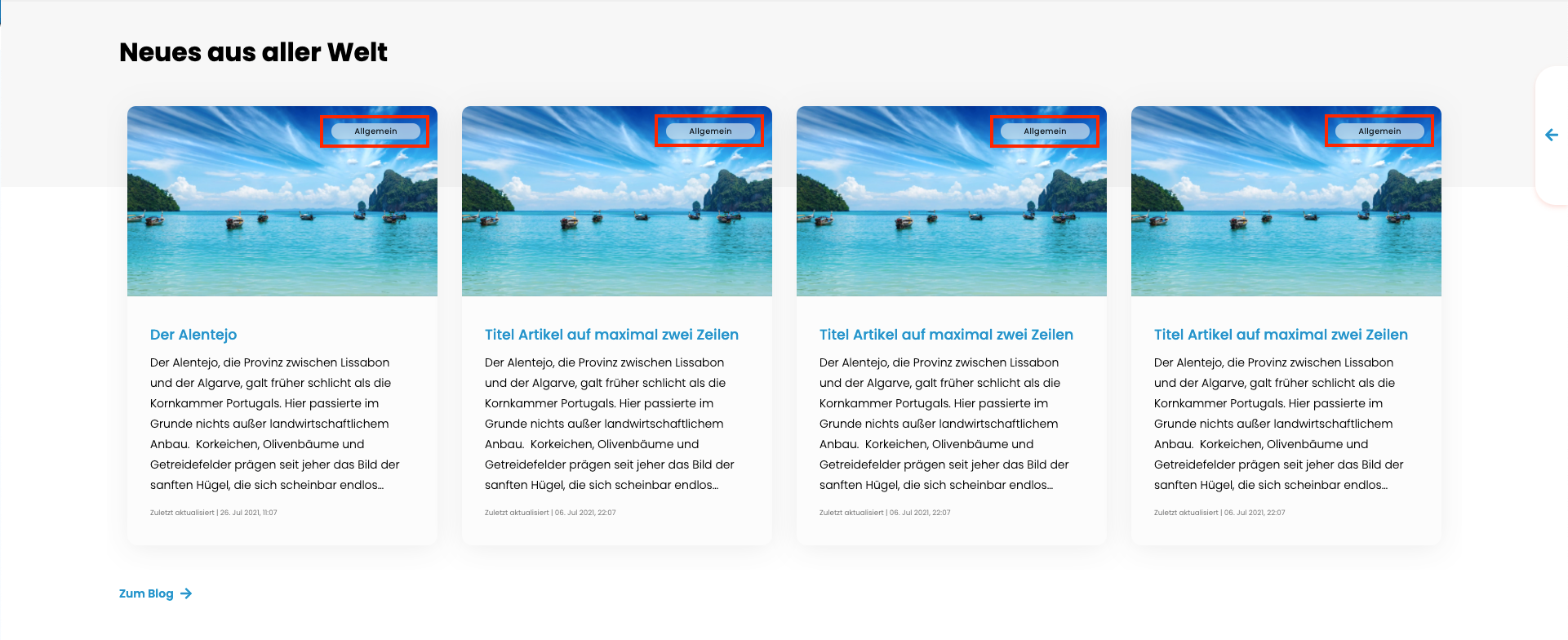
In der Ansicht der News-Module, wird die Kategorie folgendermaßen dargestellt:
Berichte
Die Reiseberichte ermöglichen es, Ihre persönlichen Reiseerfahrungen in Form eines Blogs festzuhalten. Dadurch können Sie Ihre Kunden inspirieren und Ihre Erfahrungen teilen.
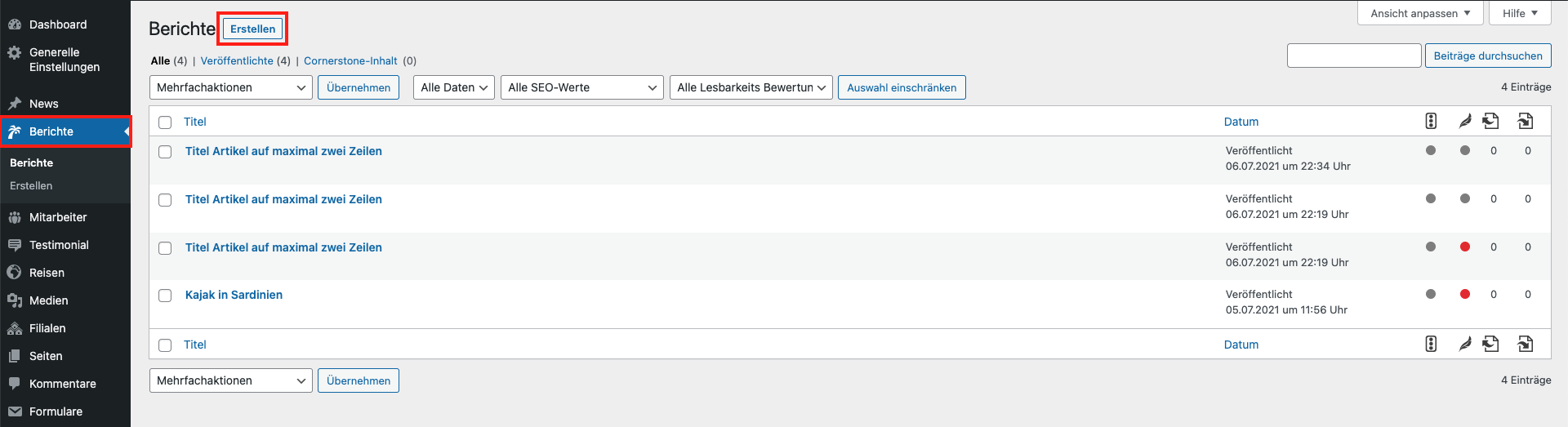
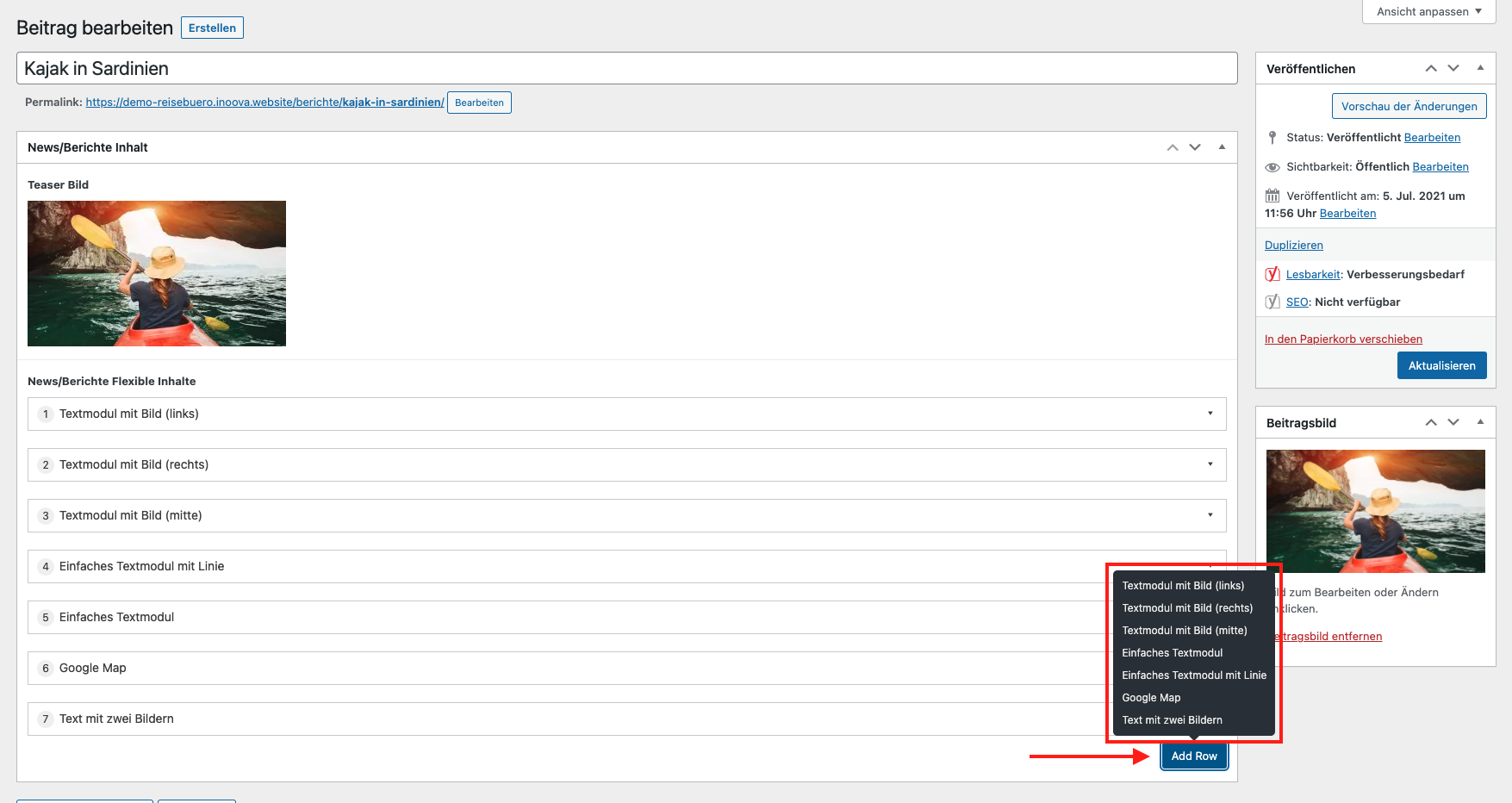
Sie können bereits erstellte Berichte bearbeiten, oder neue Berichte anlegen. Über die Aktion „Erstellen“ wird ein neuer Artikel angelegt. Sie können ein Beitragsbild definieren und die Inhalte des Beitrags frei definieren. Durch ziehen der Inhaltsmodule, können Sie die Reihenfolge anpassen. Der Button „Add Row“ zeigt ihnen die verfügbaren Inhaltsmodule, welche Sie dem Beitrag hinzufügen können.
Die Beiträge erscheinen erst in den Modulen von anderen Seiten, sobald sie veröffentlicht sind (gespeicherte Beiträge sind lediglich Entwürfe).
Mitarbeiter
In der Sektion „Mitarbeiter“ können sie die individuellen Seiten der Mitarbeiter anlegen. Von dieser Oberfläche aus können Mitarbeiter bearbeitet, oder neue Mitarbeiter angelegt werden.
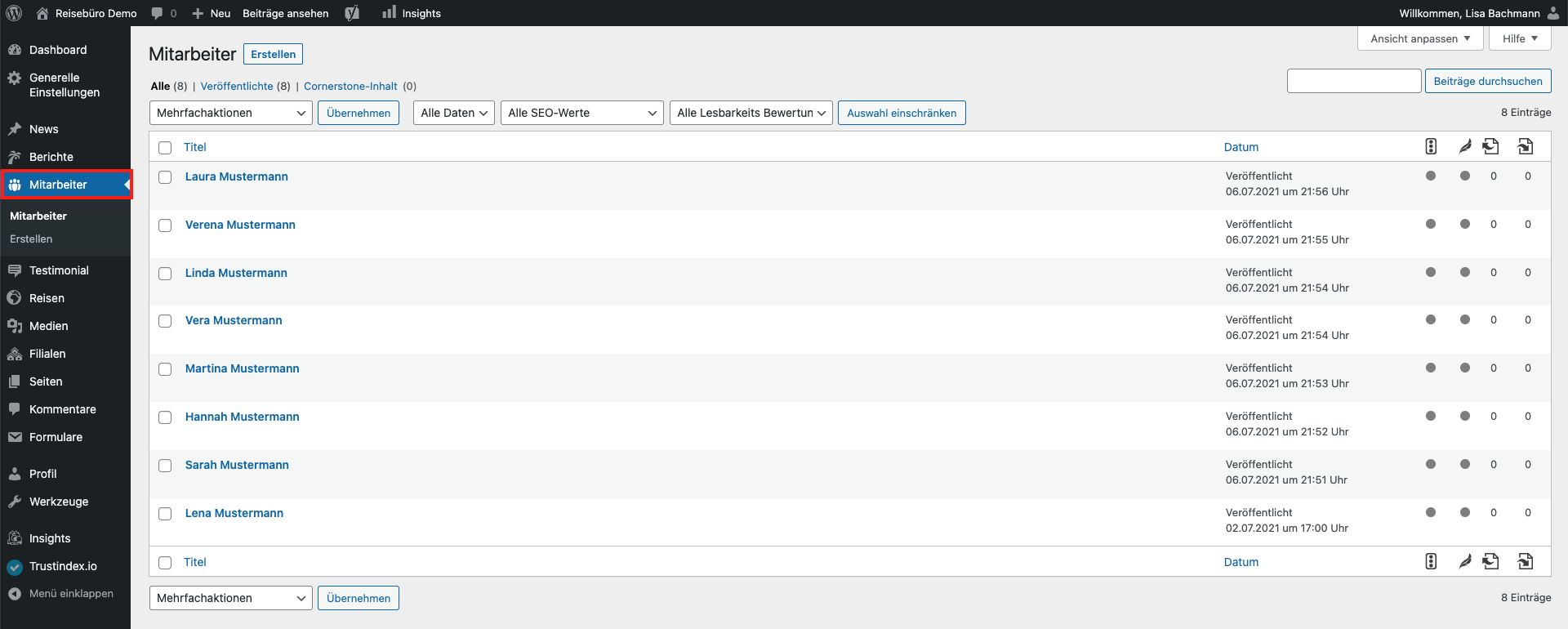
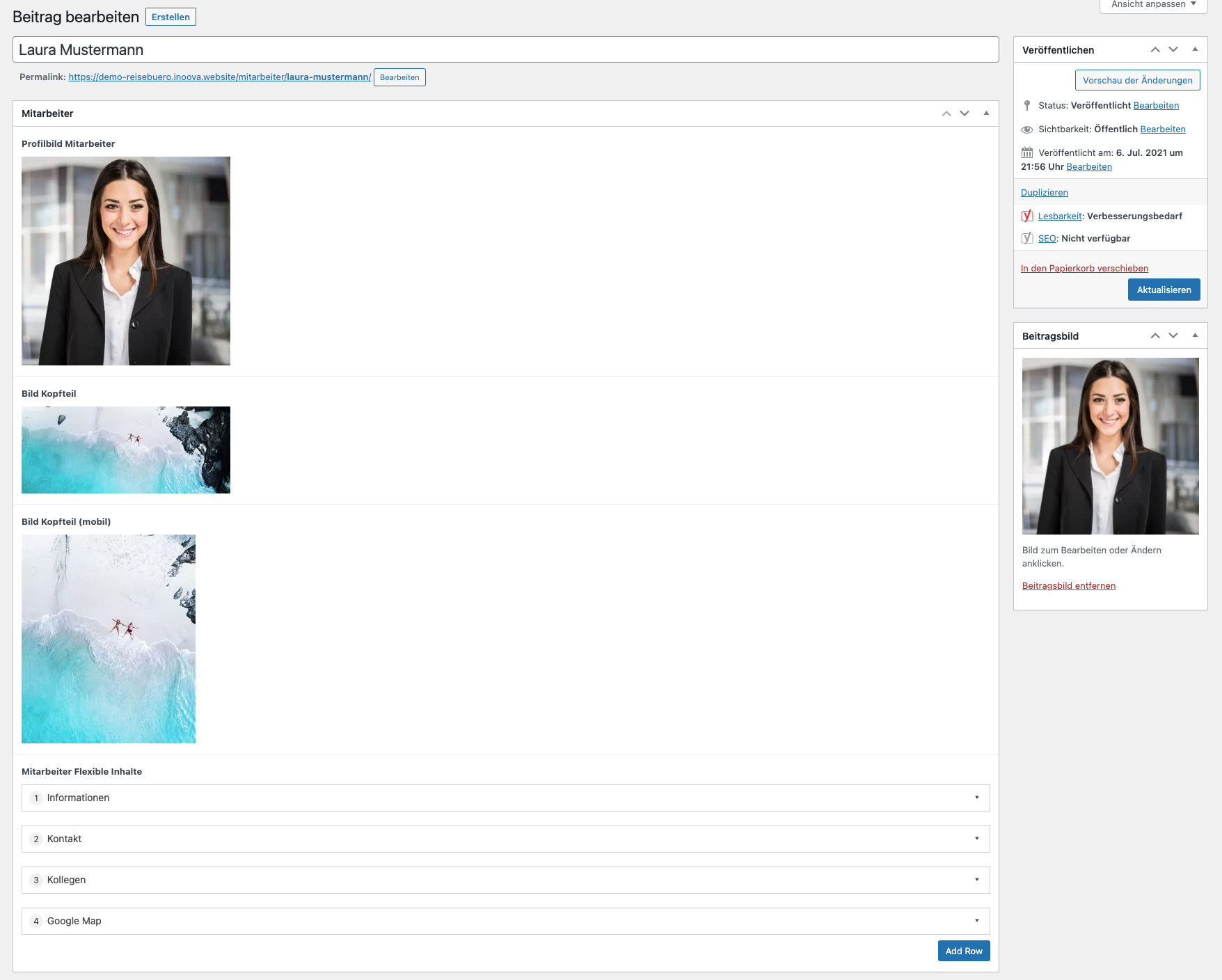
Sie können bereits erstellte Mitarbeiter bearbeiten, oder neue Mitarbeiter eintragen. Über die Aktion „Erstellen“ wird eine neue Mitarbeiterseite angelegt. Sie können ein Profilbild und Bilder für den Kopfteil definieren. Durch ziehen der flexiblen Inhaltsmodule, können Sie die Reihenfolge anpassen. Der Button „Add Row“ zeigt Ihnen die verfügbaren Inhaltsmodule, welche Sie dem Mitarbeiterprofil hinzufügen können.
Die Mitarbeiter erscheinen erst in der Auswahl der Team-Module, sobald sie veröffentlicht wurden (gespeicherte News sind lediglich Entwürfe).
Testimonial
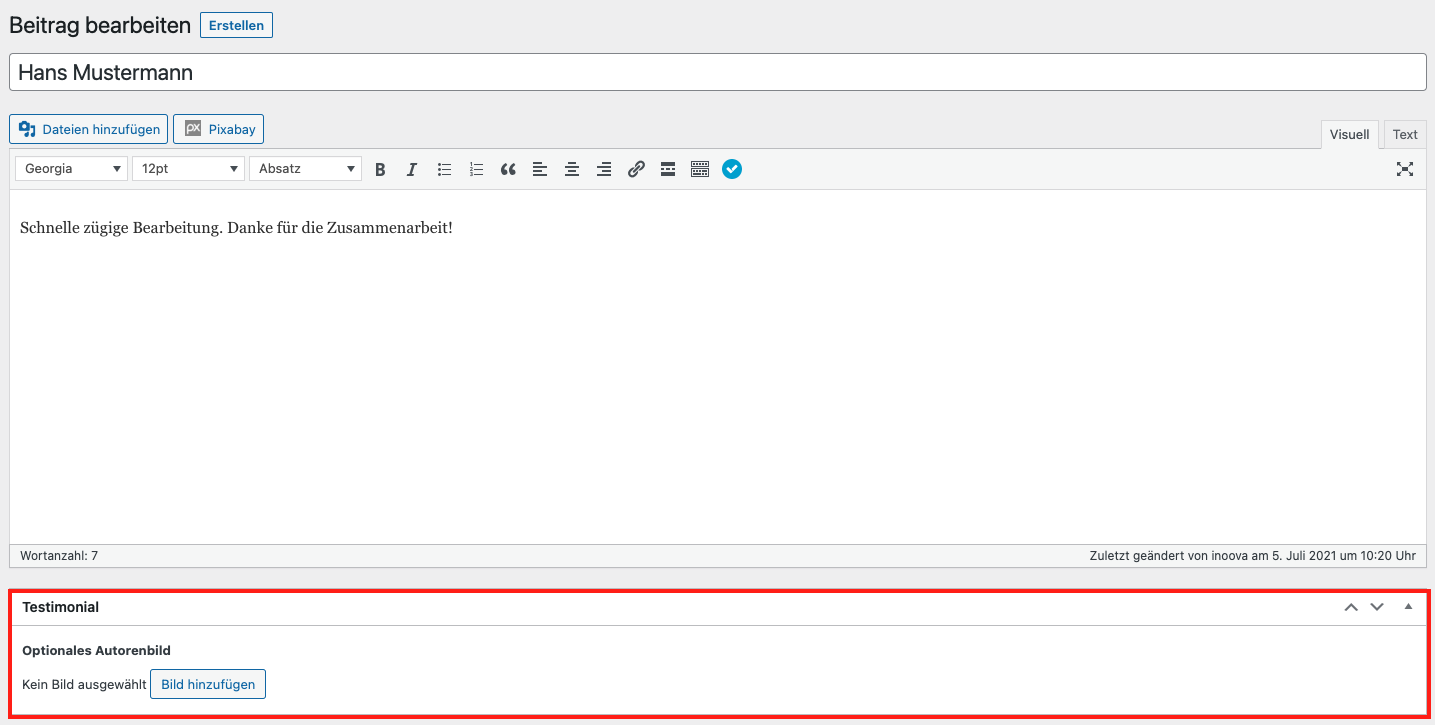
In der Sektion „Testimonials“ können Kundenerfahrungen manuell eingetragen werden, sollten diese nicht direkt von Google Reviews bezogen werden (in diesem Fall, gibt es ein extra Modul, welches einfach mit Google verknüpft wird).

Man kann den Namen des Kunden eintragen und dessen Bewertung, welche dann durch ein Modul angezeigt werden können. Zusätzlich kann ein Autorenbild festgelegt werden (optional).
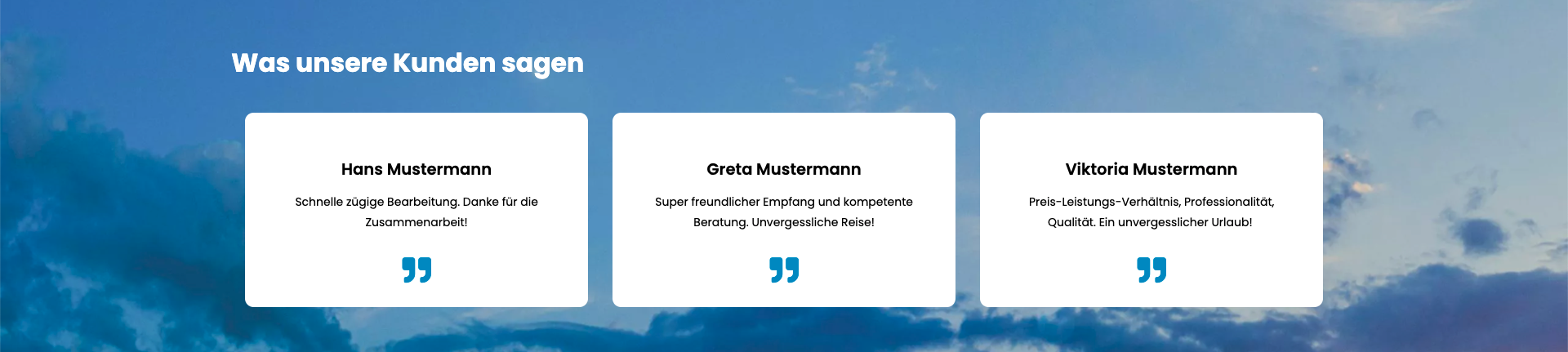
In der Ansicht der Seiten werden die Testimonials folgendermaßen angezeigt:
Reisen
In der Sektion „Reisen“ können sie Reisen Ihres Unternehmens anlegen, sowie Gebiete (Themen- und Zielgebiete, in welche die Reisen kategorisiert werden können).
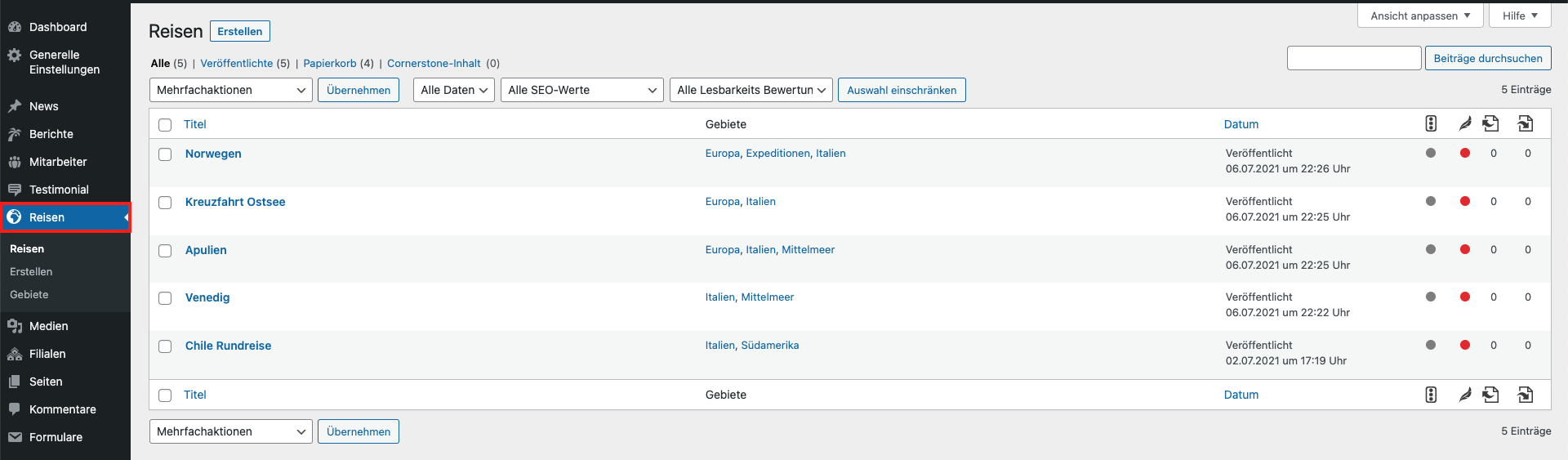
Gebiete
Die Themen- und Zielgebiete ermöglichen eine Kategorisierung der Reisen in Themen oder geografische Gebiete.
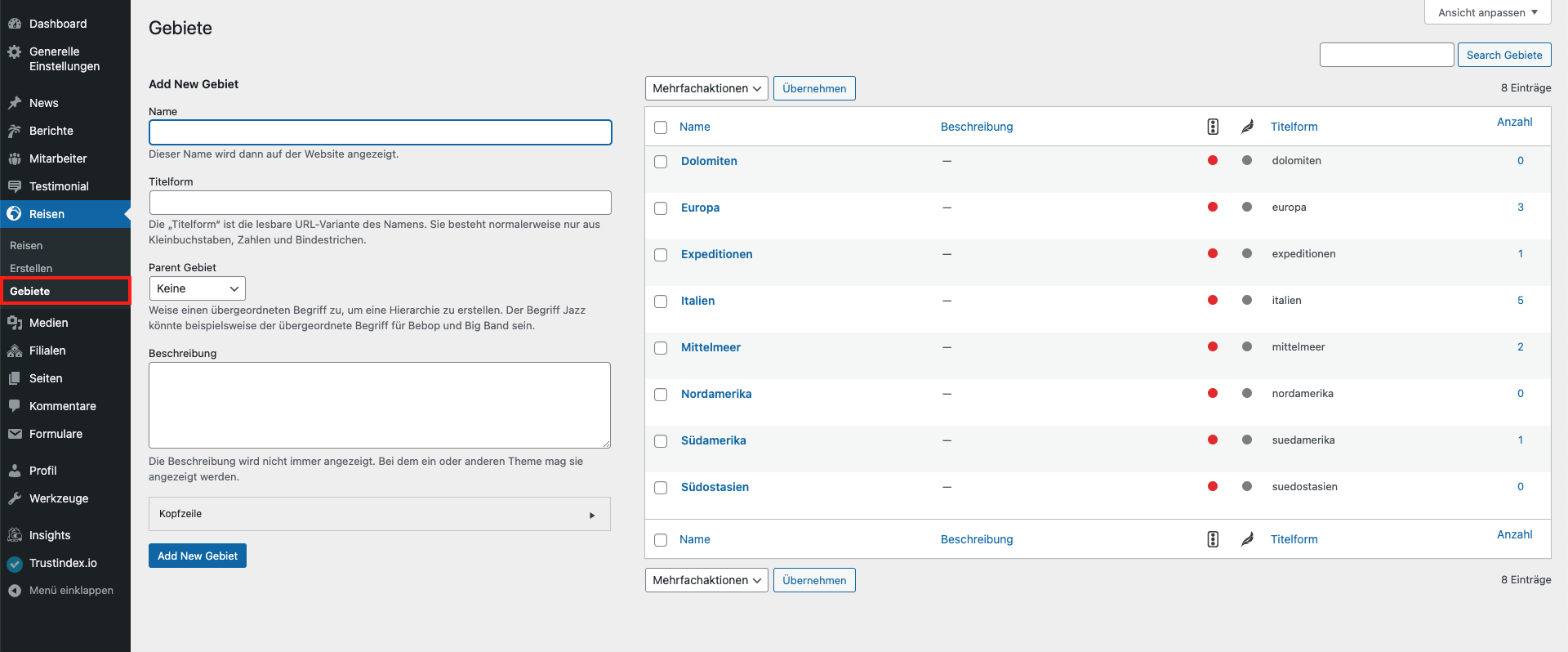
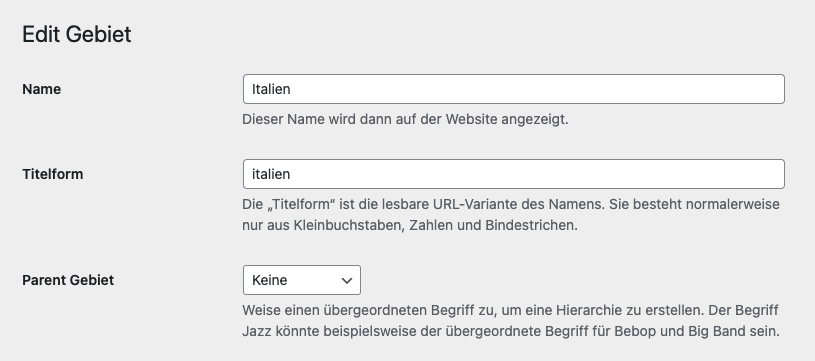
Kopfbereich
In der Sektion „Tabs“ können die Tabs und deren flexibler Inhalt angelegt werden. Zu Beginn werden Name, Titelform und evtl. ein Parent Gebiet festgelegt (dieses ist nicht zwingend notwendig).
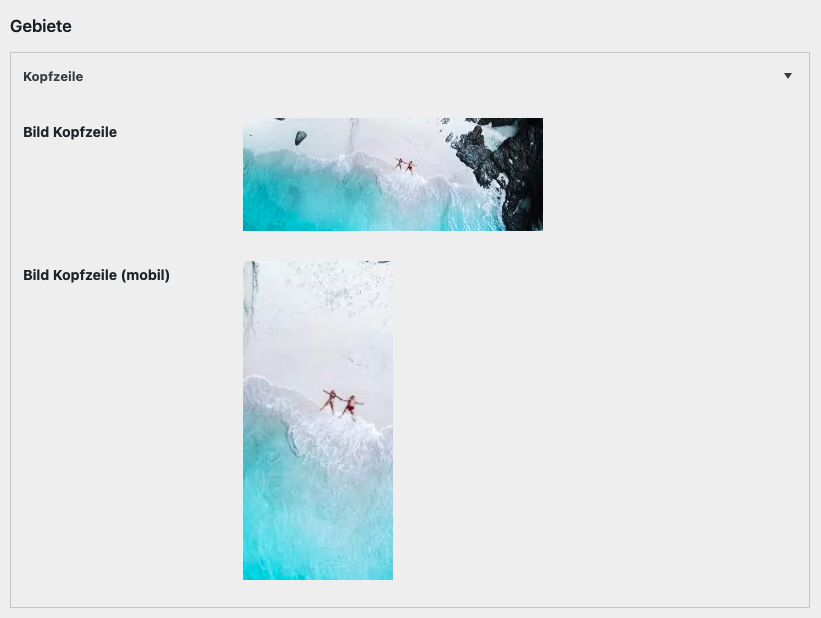
Für jedes Gebiet kann ein Bild für die Kopfzeile definiert werden, wobei ein Bild definiert werden muss.
Flexible Inhalte
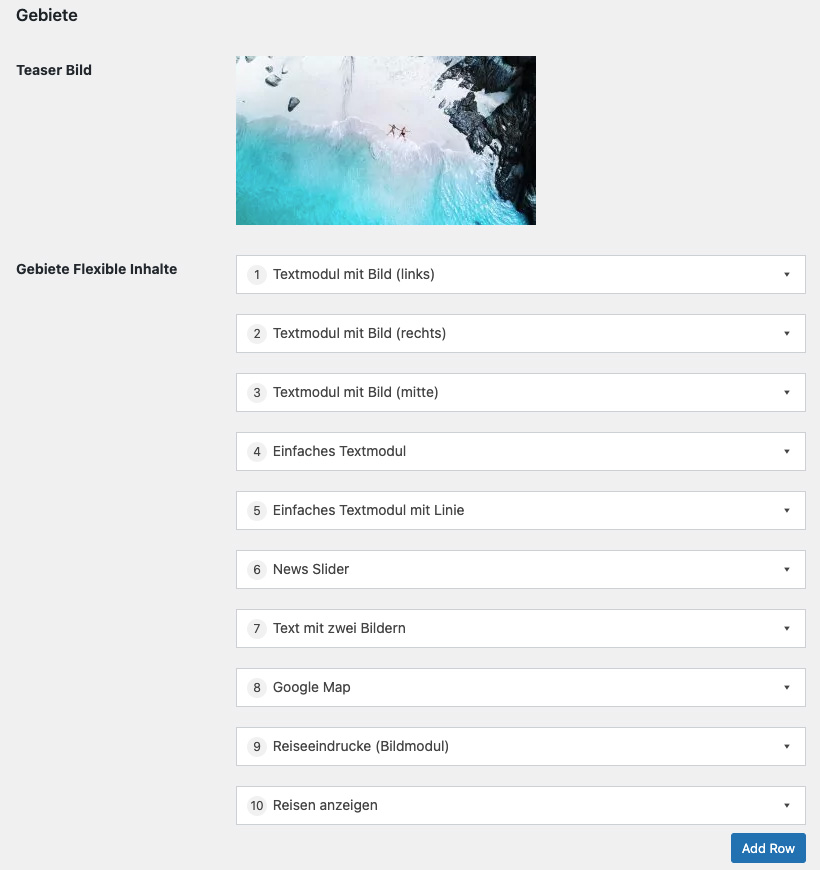
Für jedes einzelne Gebiet kann ein Teaser Bild festgelegt werden, sowie Flexible Inhalte für die jeweilige Gebietsseite. Der Inhalt der Seite kann durch flexible Module individuell zusammengestellt werden. Durch die Aktion „Add Row“ können wir gehabt neue Inhaltsmodule eingefügt werden.
Medien
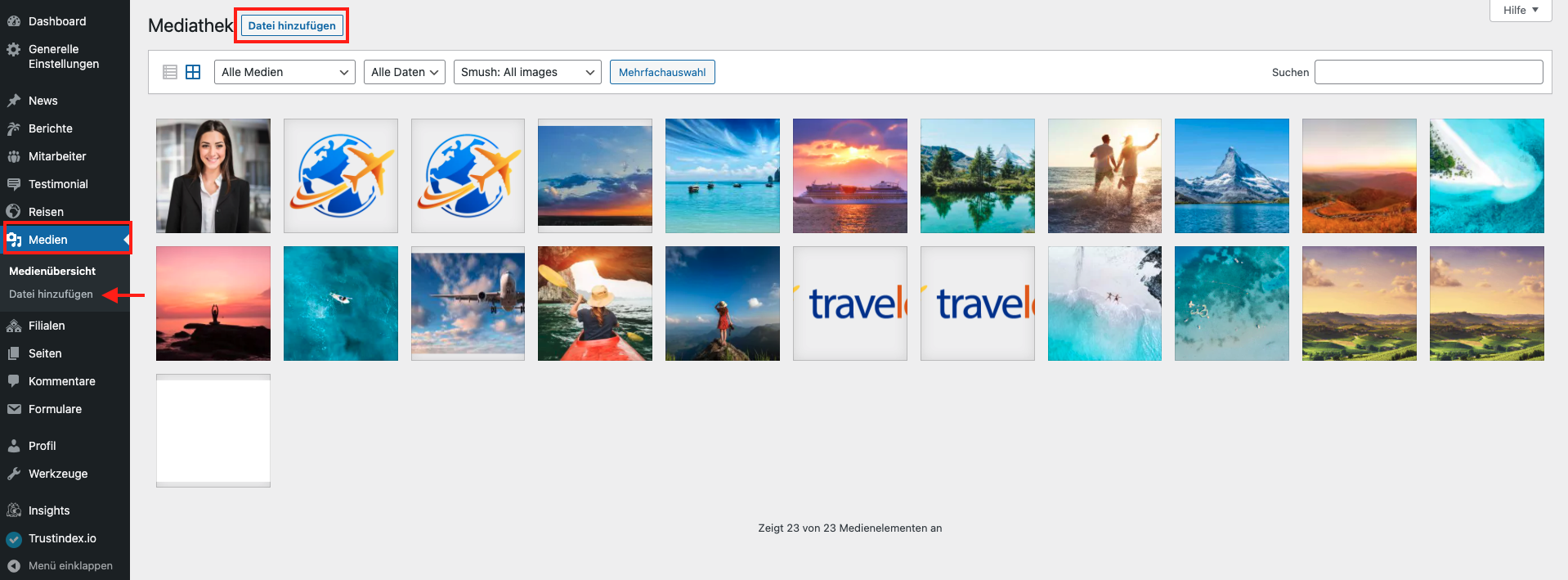
In der Sektion „Medien“ können die hochgeladenen Bilder, Videos und Audiodateien verwaltet werden. Zudem können über diese Benutzeroberfläche auch neue Medien zur Mediathek hinzugefügt werden.
Filialen
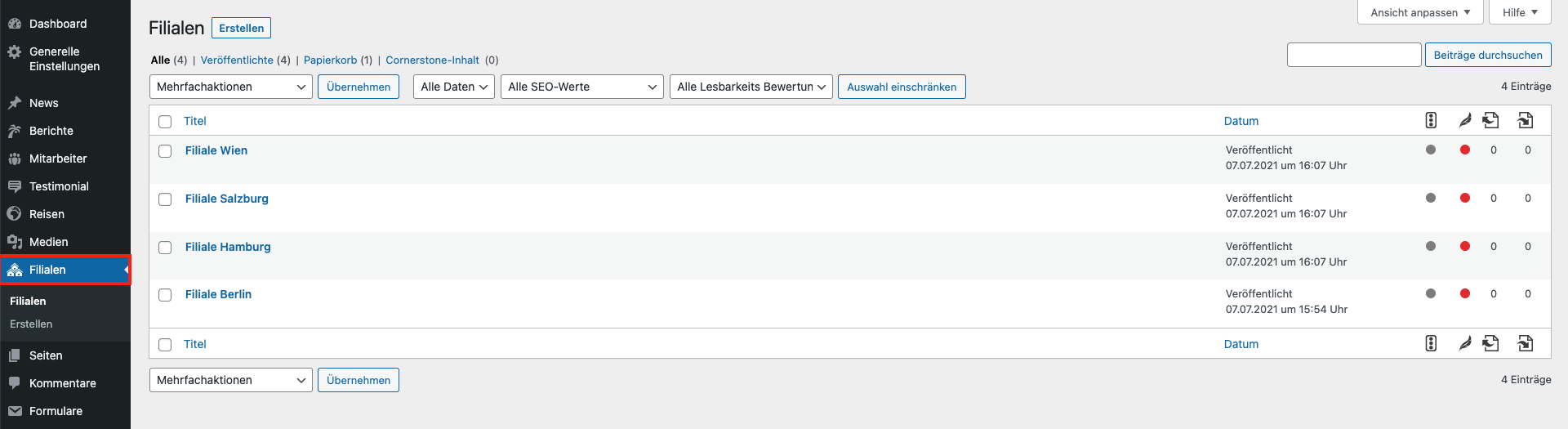
In der Sektion „Filialen“ können sie die Filialen Ihres Unternehmens anlegen (optional). Hier können bereits angelegte Filialen bearbeitet, oder neue Filialen angelegt werden
Filialen - Kopfteil
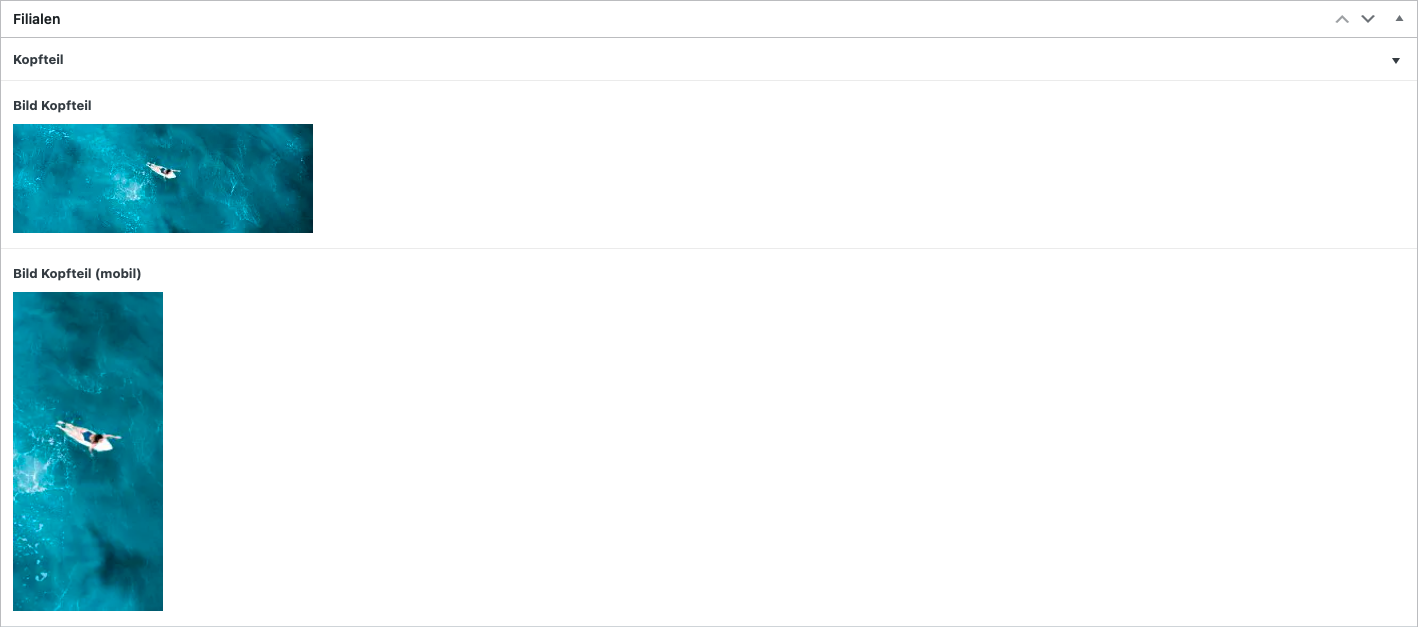
In der Sektion „Filialen“ können wir den Kopfteil bearbeiten. Hier kann ein Bild festgelegt werden.
Filialen - Informationen
Unter „Informationen“ können ein Teaser-Bild und die Adresse des Unternehmens eingegeben werden.
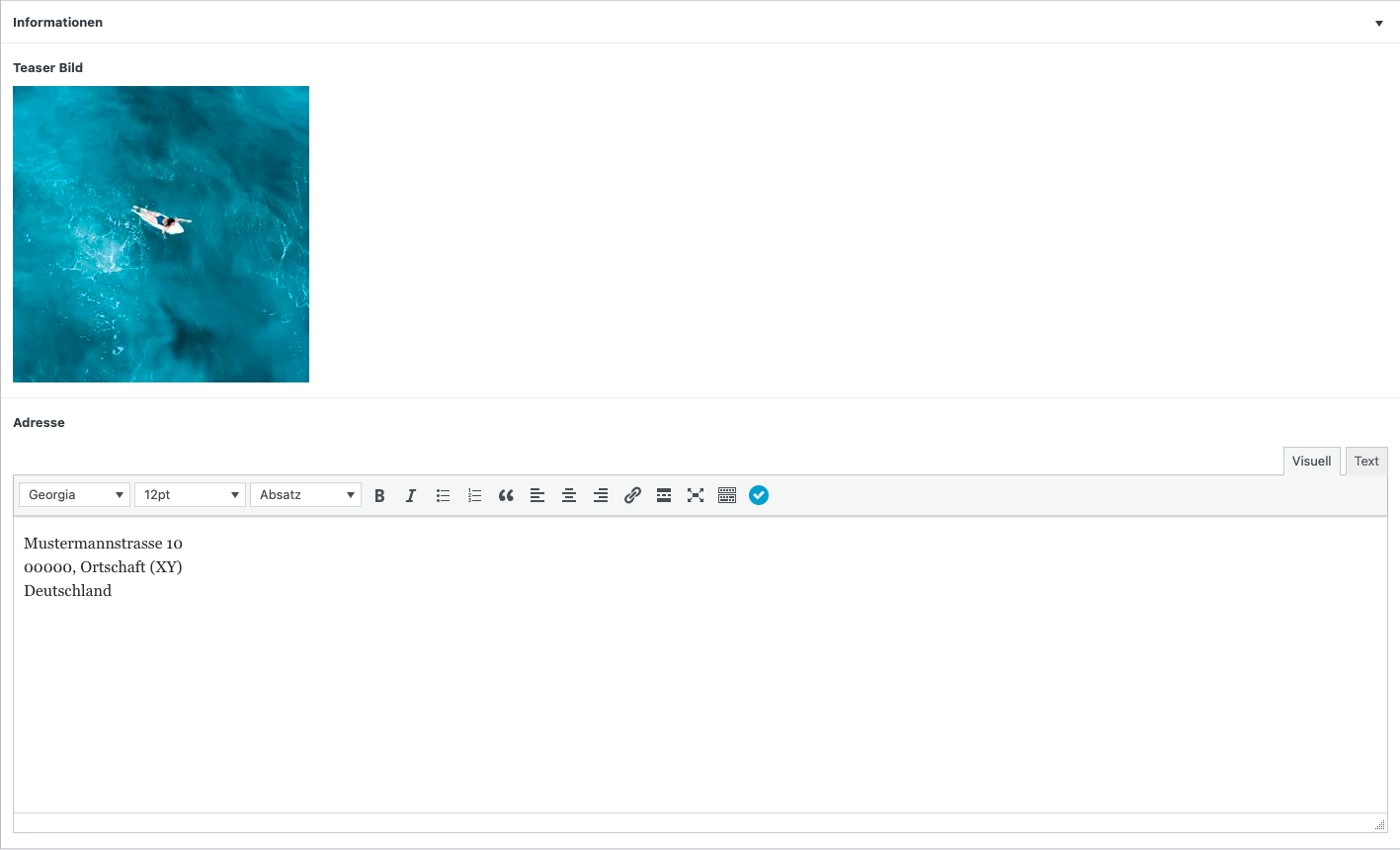
Inhaltsmodule
In der Sektion „Inhaltsmodule“ können die Module mit flexiblem Inhalt angelegt werden. Unter „Flexible Inhalte“ können wir aus verschiedenen Modulen auswählen und so die Seite jedes Tabs nach Belieben aufbauen.
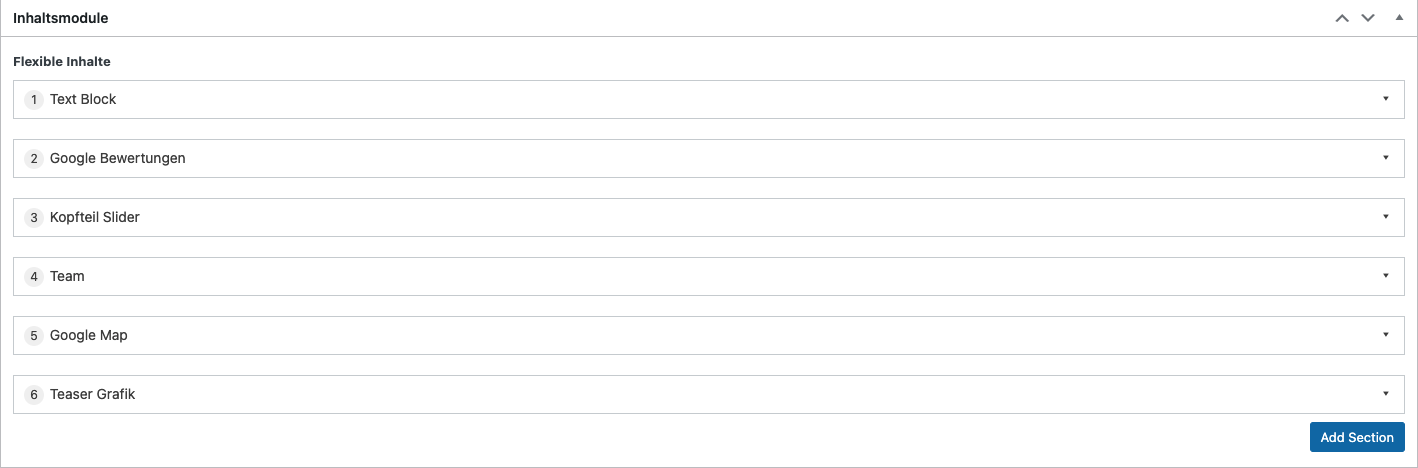
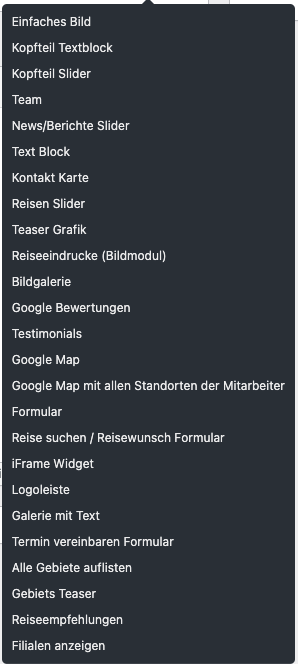
Durch die Aktion „Add Row“ können wir aus den nachfolgenden Modulen wählen:
Seiten
In den Generellen Einstellungen können Sie ihre Kontaktdaten eingeben, den Footer bearbeiten, das Reisegutschein-Modul bearbeiten, sowie die Archivseiten anpassen. Die hier eingetragenen Daten sind global un übertragen sich daher auf die gesamten Seiten Ihrer Webseite.
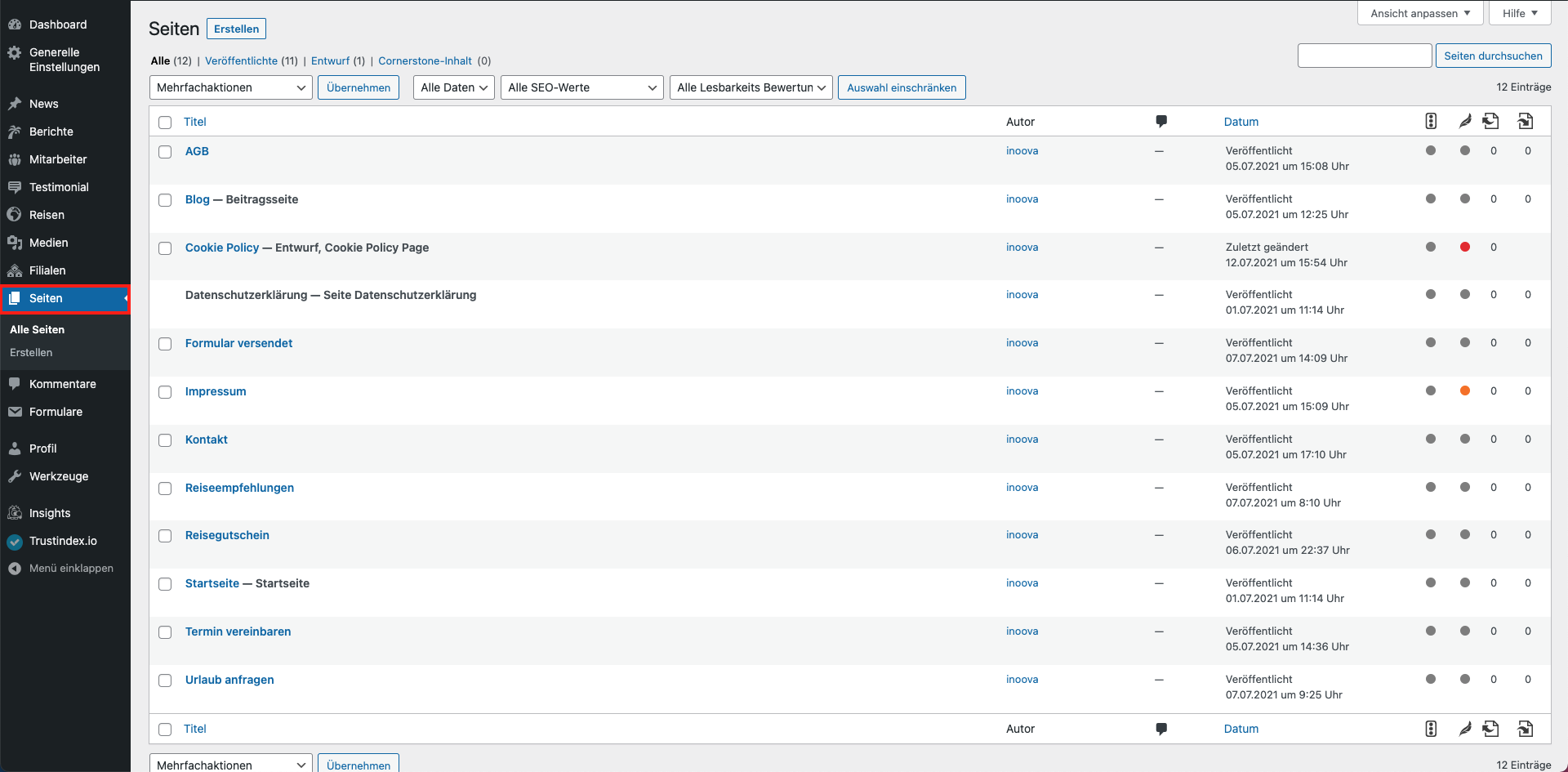
Beim Anlegen oder Bearbeiten einer Seite kann aus einer Vielzahl von verschiedenen flexiblen Inhaltsmodulen gewählt werden. Diese Module können in ihrer Reihenfolge flexibel verändert und umstrukturiert werden.
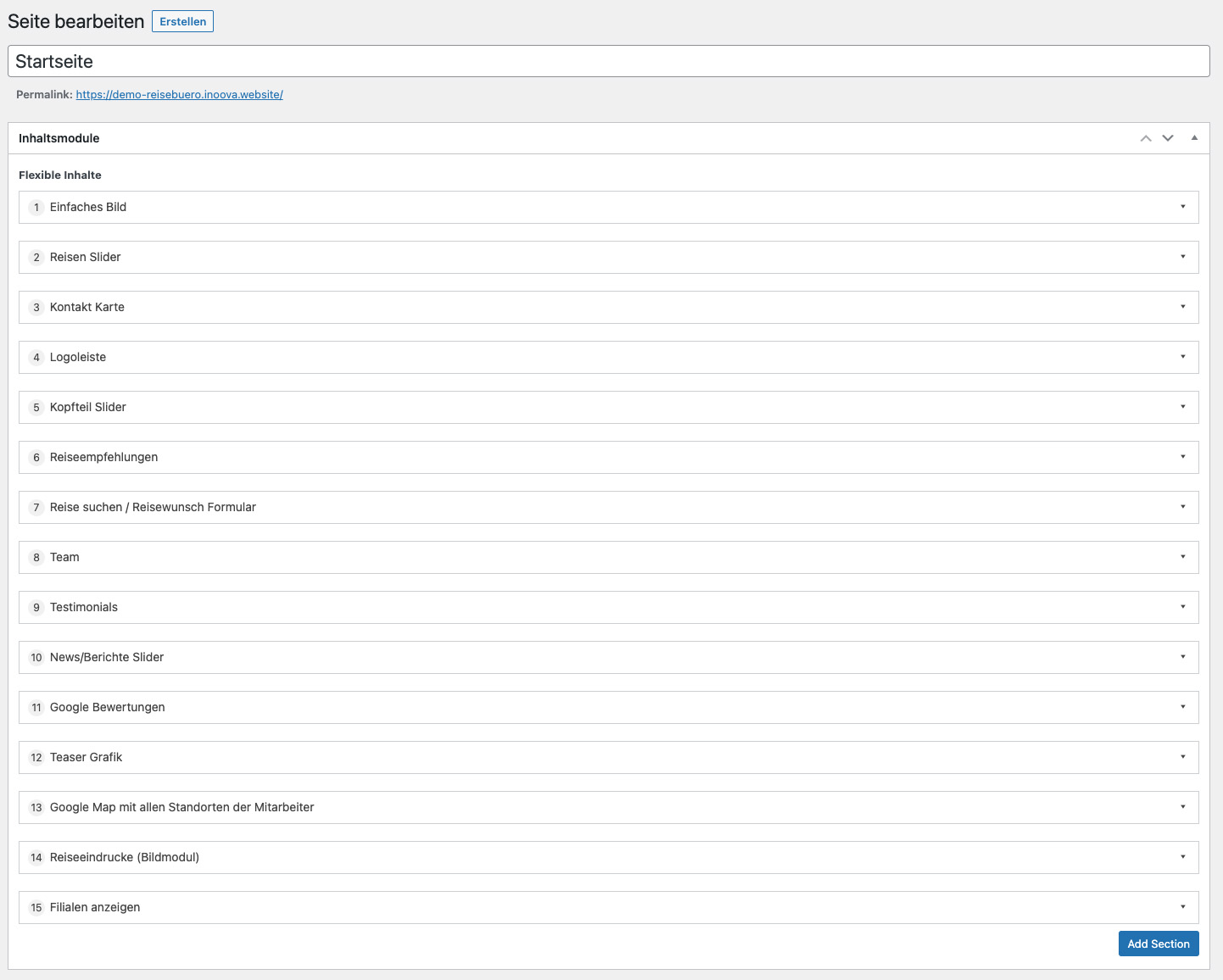
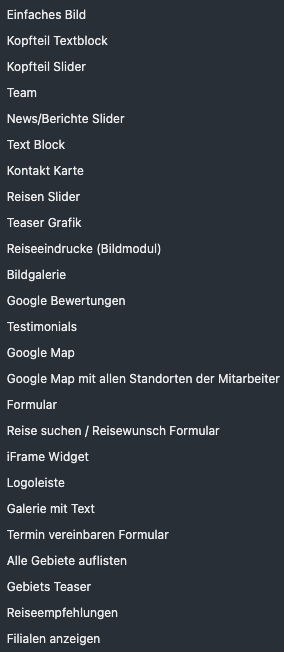
Die Funktion der einzelnen Inhaltsmodule wird in der Sektion „Module“ des User-Guides erklärt. Hier eine Schnellübersicht der verfügbaren Module für eine Standardseite.
Viele der Module sind von bestimmten Abschnitten abhängig. So ist das Modul „Team“ nur funktionstüchtig, wenn zuvor Mitarbeiter angelegt wurden. Dasselbe gilt beispielsweise auch für News, Berichte, Reisen und Gebiete.
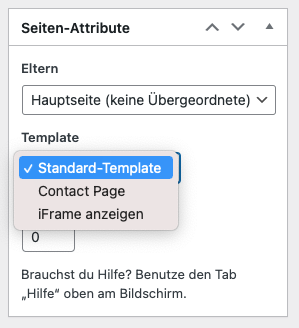
Seiten Attribute
In der Bearbeitungsansicht einer Seite finden wir die Seiten-Attribute. Hier können wir festlegen, ob es sich um ein Standard-Template, eine Kontaktseite (=Contact Page) oder eine Seite mit eigebundenem iFrame handelt. Im Normalfall verwenden wir die Einstellung „Standard-Template“.
Warum gibt es diese Einstellung?
Da die Kontaktseite und die iFrame Seite eine andere Struktur als normale Standard-Seiten haben, ist es notwendig, diese als solche zu definieren. Ihre Seite solle von Beginn an bereits mit einer Kontaktseite und den eventuell zugeschickten iFrames geliefert worden sein. Bei Fragen, wenden Sie sich gerne an unseren Support.
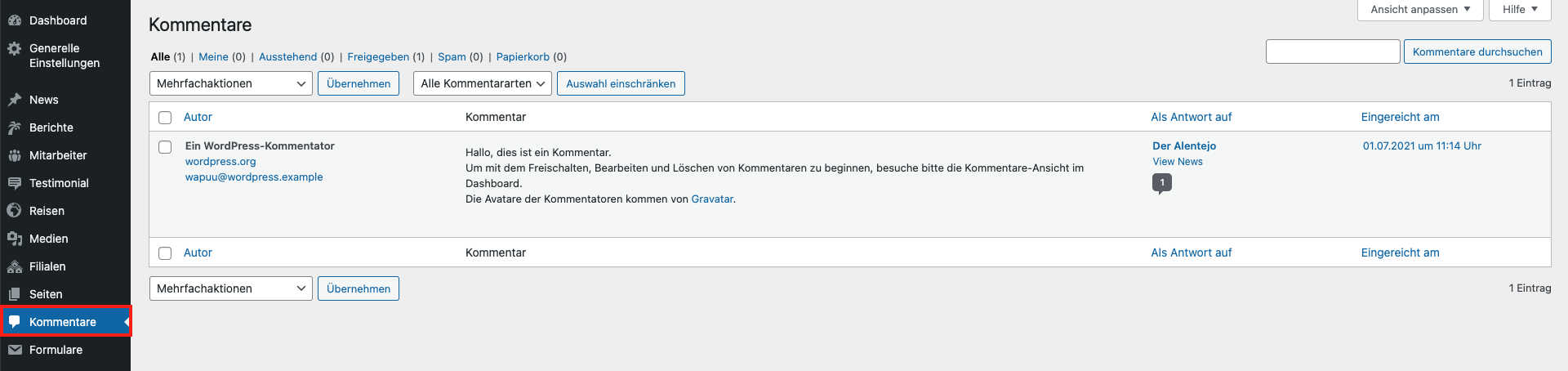
Kommentare
In der Sektion „Kommentare“ können sie die Kommentare einsehen, welche Sie in Ihrem Blog erhalten. Standard sind die Kommentare deaktiviert und müssen manuell aktiviert werden.
Formulare
Unter „Formulare“ können Sie die Formulare der Website verwalten. Default sind alle Formulare angelegt, auch wenn Sie nicht in die Webseite eingebunden sind. Sie können hier gegebenenfalls neue Formulare hinzufügen.
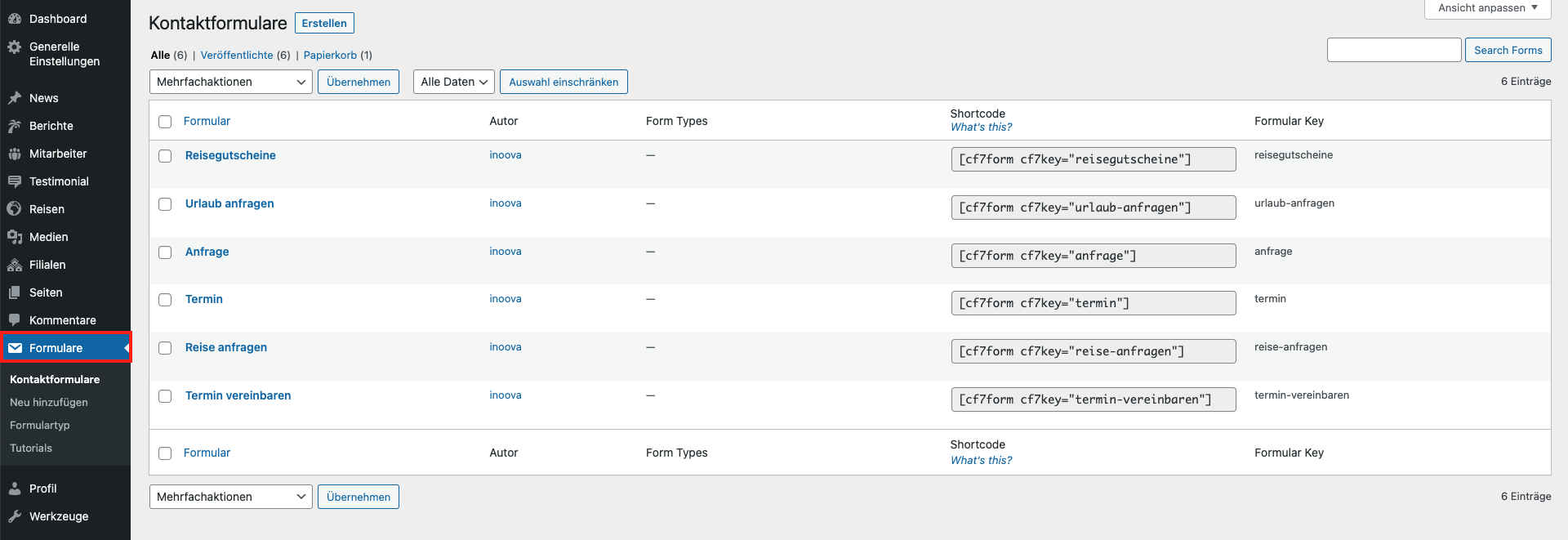
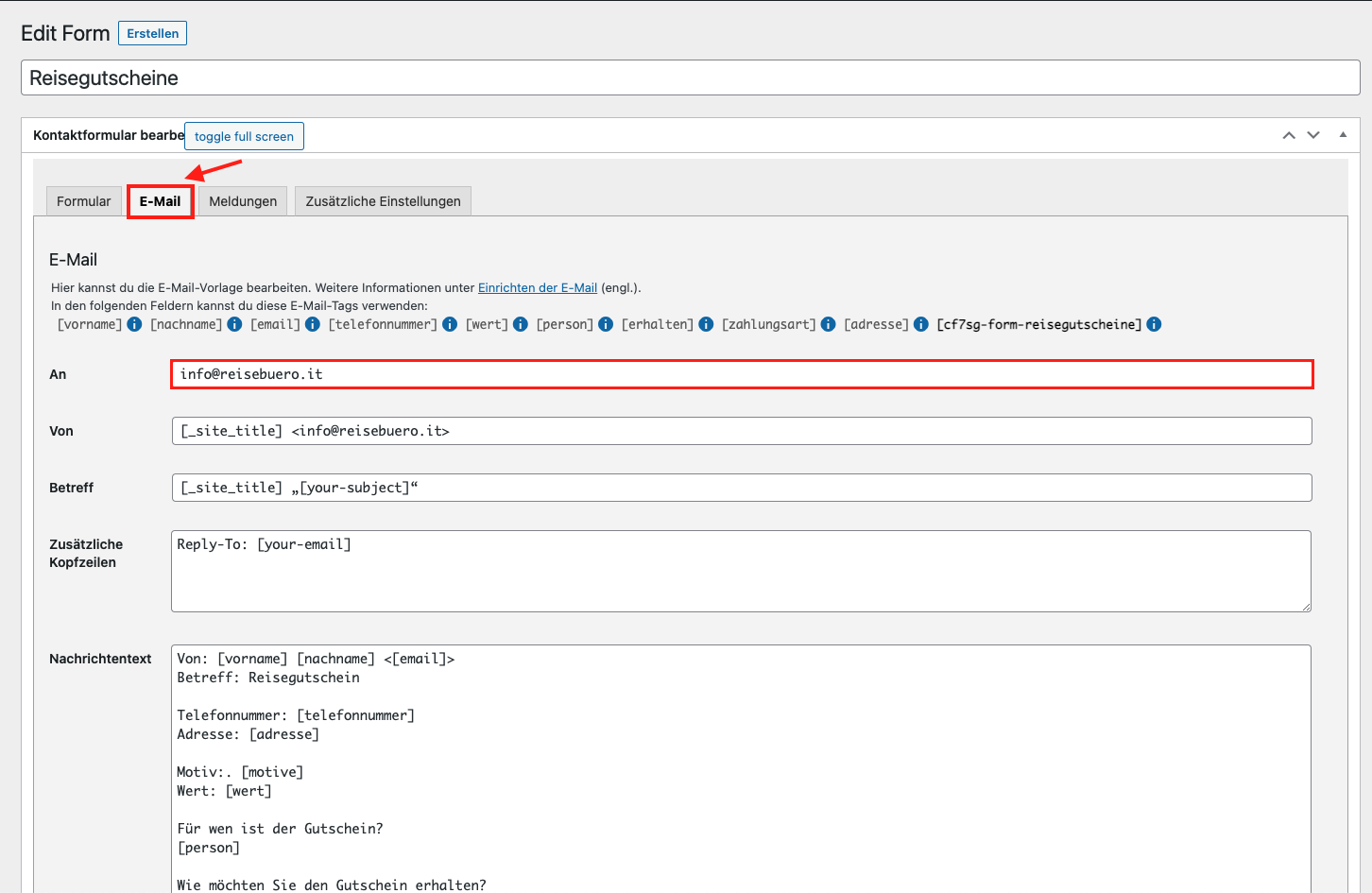
Wie ändere ich die E-Mail, an welche die Formulare gesendet werden?
Klicken Sie bei dem gewünschten Formular aus die Aktion „Bearbeiten“ und wechseln Sie in den Tab „E-Mail“. Hier können Sie nun die entsprechende E-Mail eingeben und das Formular aktualisieren.
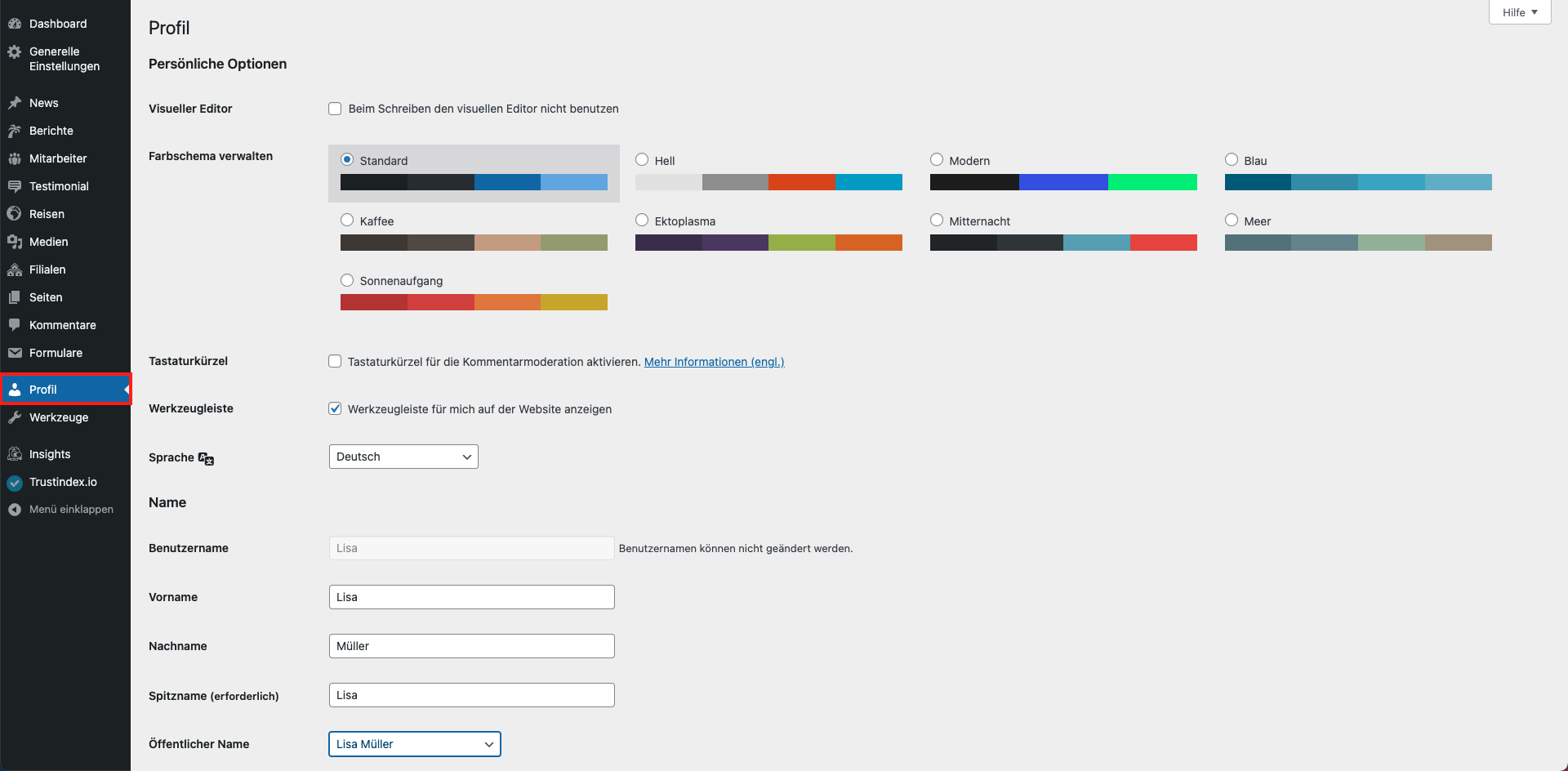
Profil
In der Sektion „Profil“ können sie die alle Profilbezogenen Informationen überarbeiten und vervollständigen.
Google Reviews
Unter „Trustindex.io“ können Sie die Ihre Google Reviews mit Ihrer Webseite verbinden.
Module
Text zu den Modulen
News & Berichte
Text zu den News + Berichten
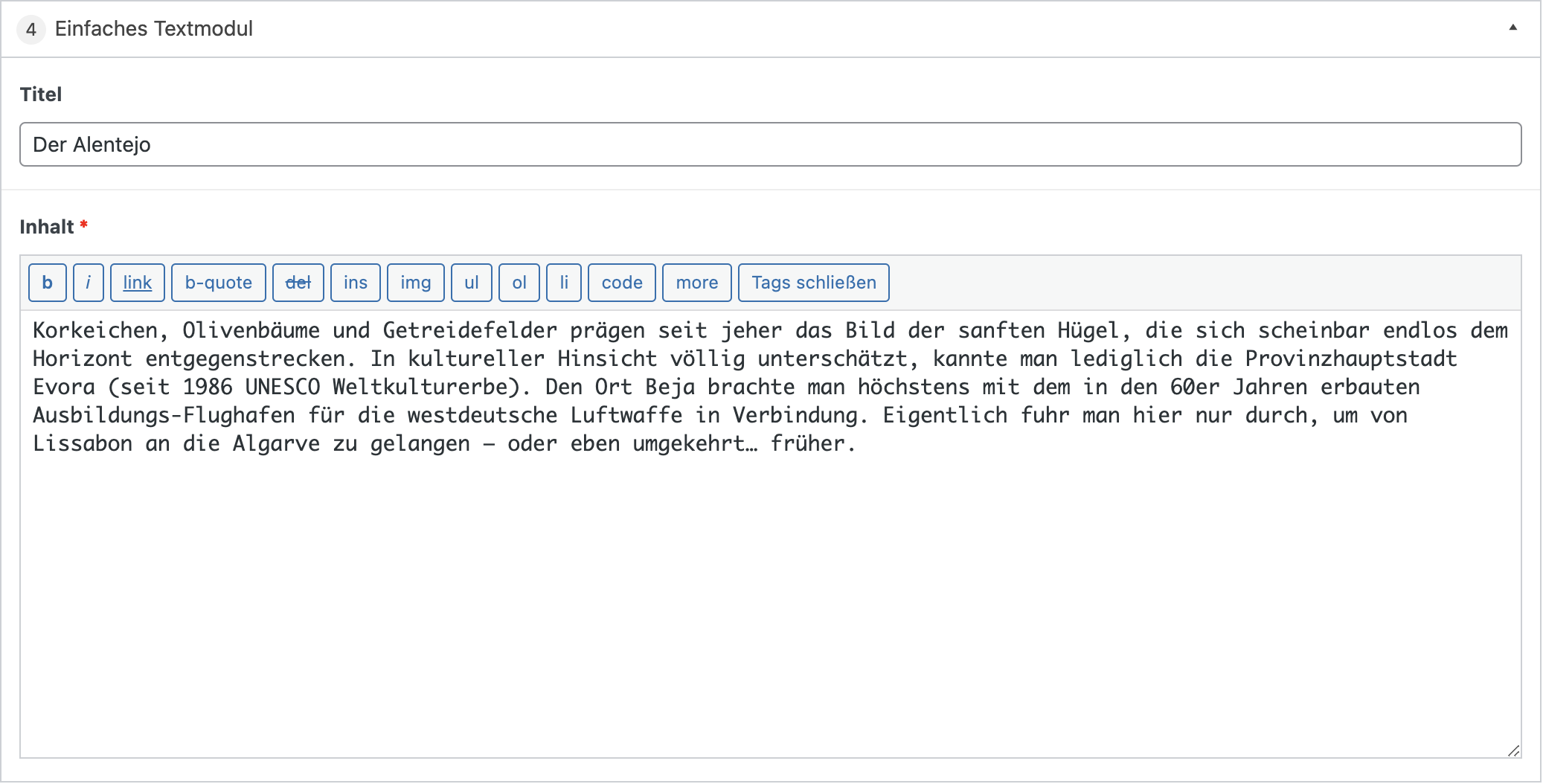
Einfaches Textmodul
Das Modul erlaubt es einen Titel und einen Inhaltstext einzugeben.
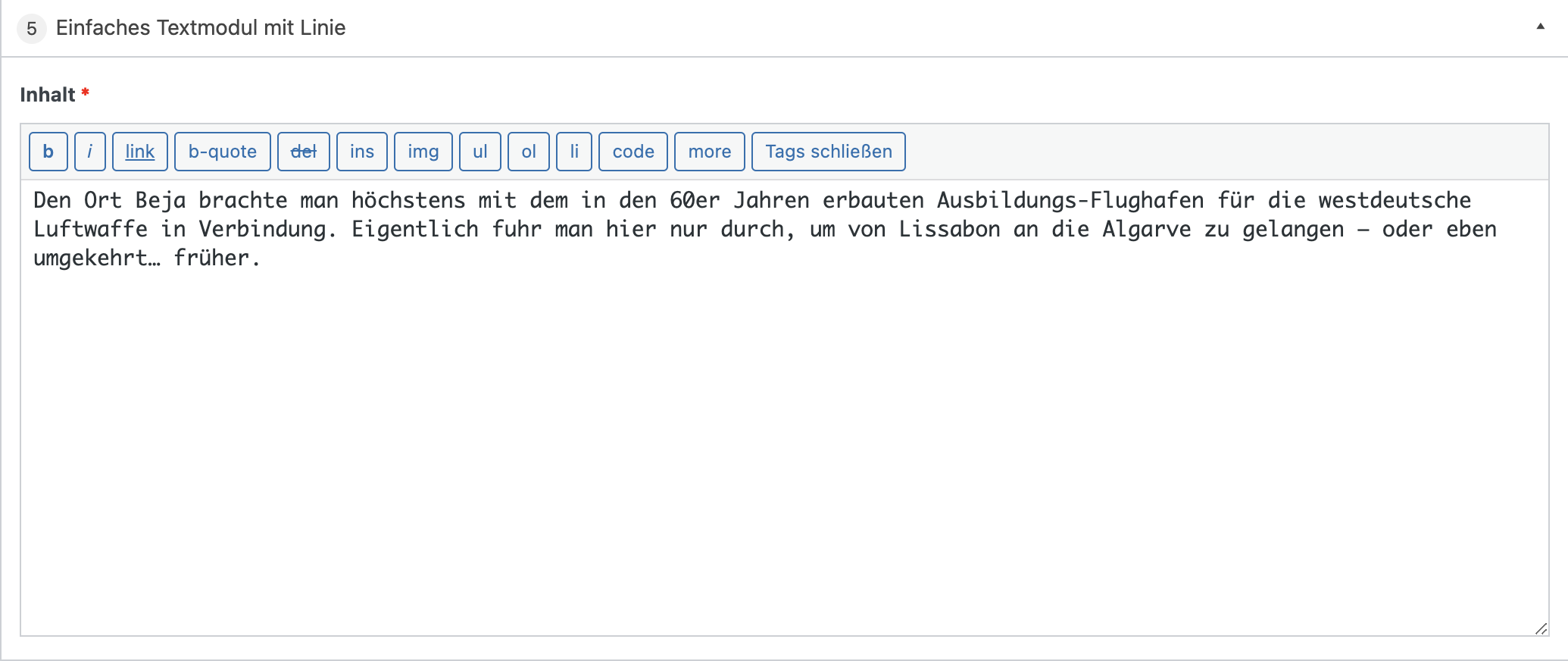
Einfaches Textmodul mit Linie
Das Modul ermöglicht die Eingabe eines Inhaltstextes, welcher mit einer Linie als Zitat hervorgehoben wird.
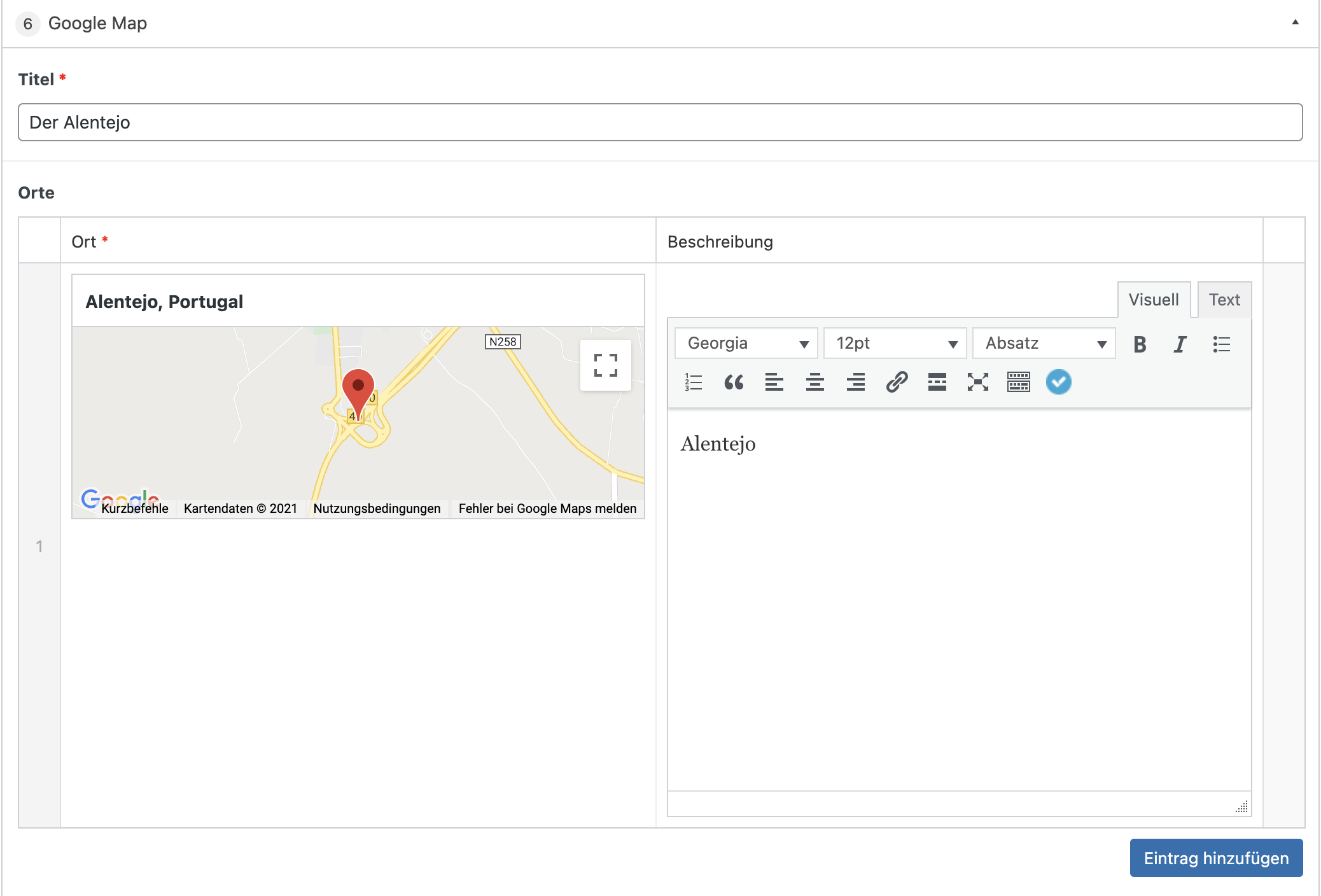
Google Map
Das Modul ermöglicht es, Standorte zu definieren, welche in der Karte angezeigt werden.
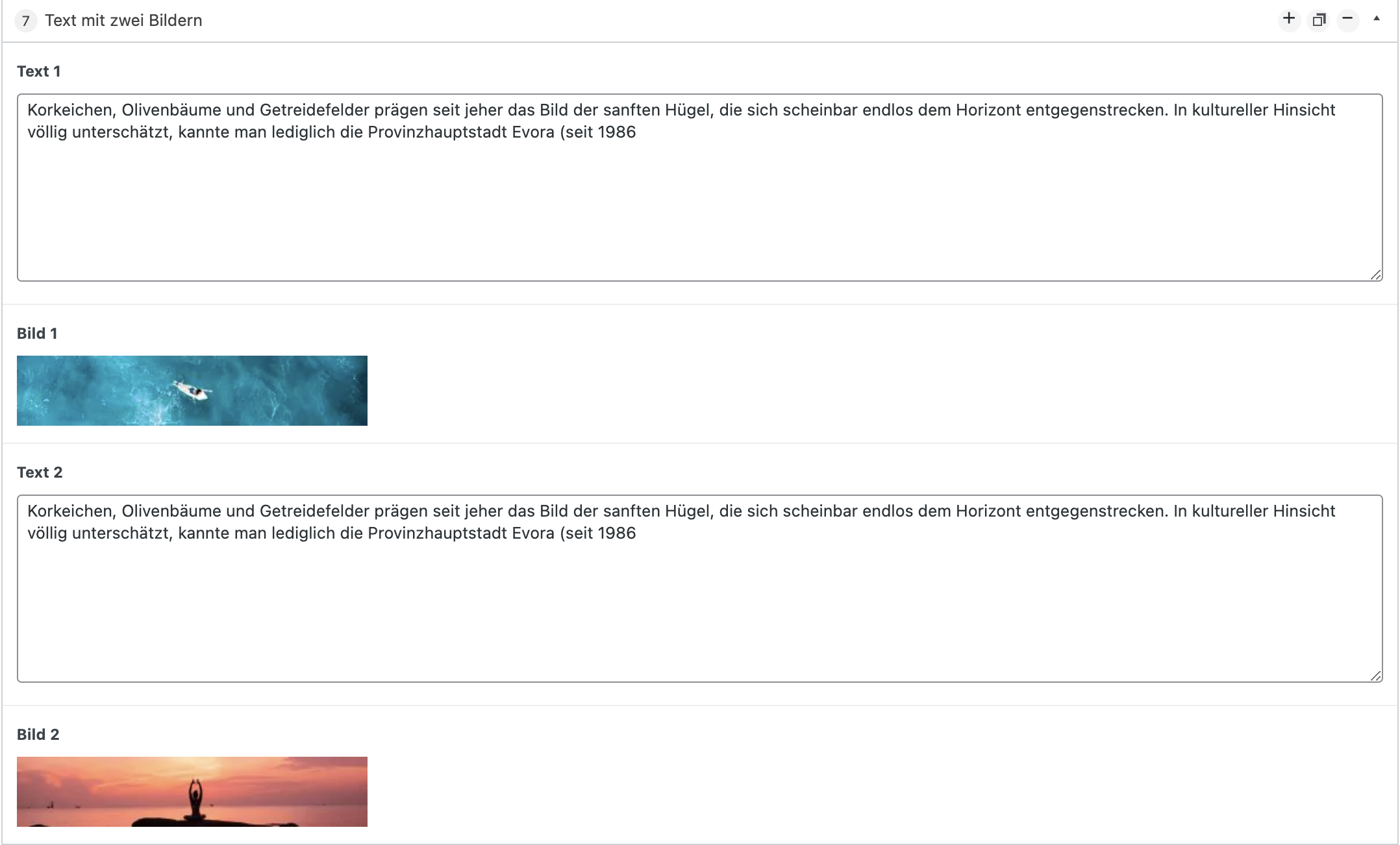
Text mit zwei Bildern
Das Modul ermöglicht es, zwei Texte und zugehörige Bilder einzugeben.
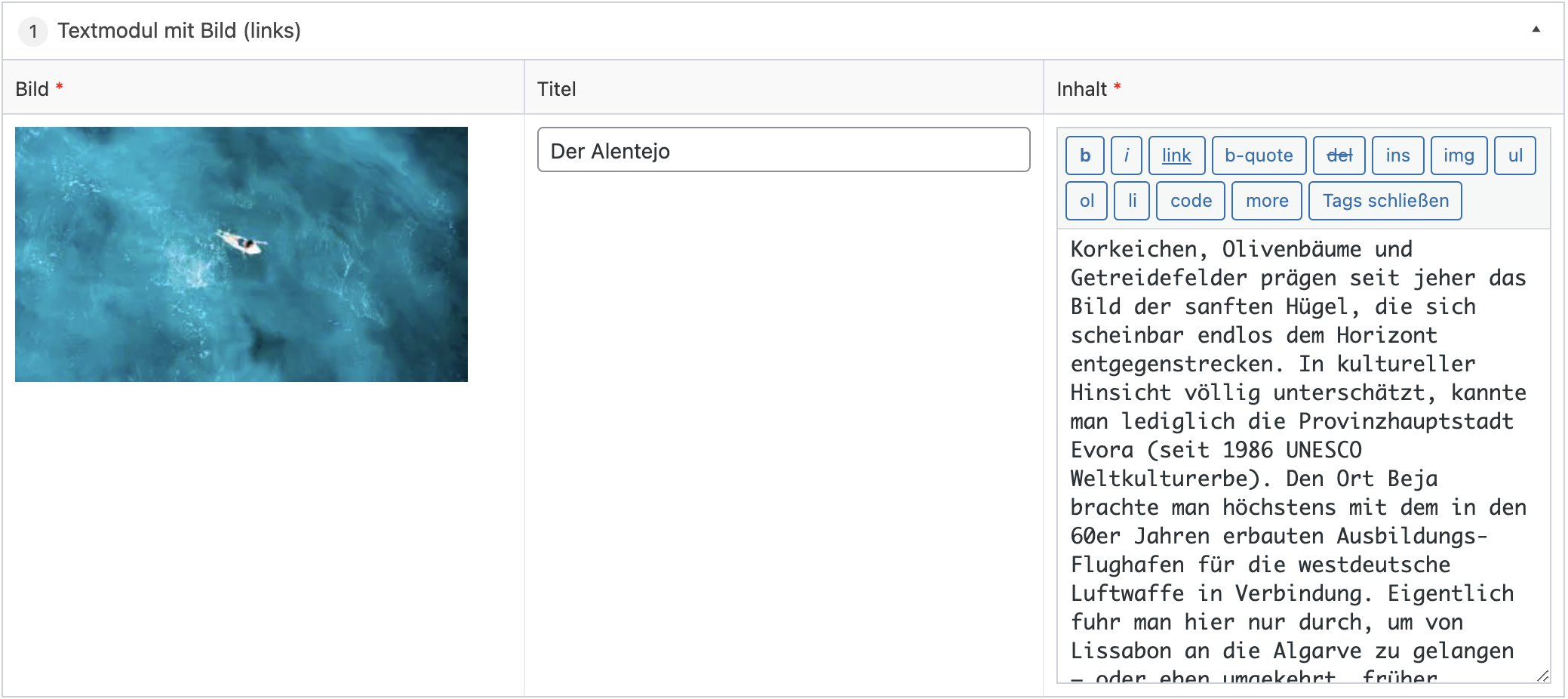
Textmodul mit Bild (links)
Bei diesem Modul können ein Titel, ein Text und ein zugehöriges Bild definiert werden.
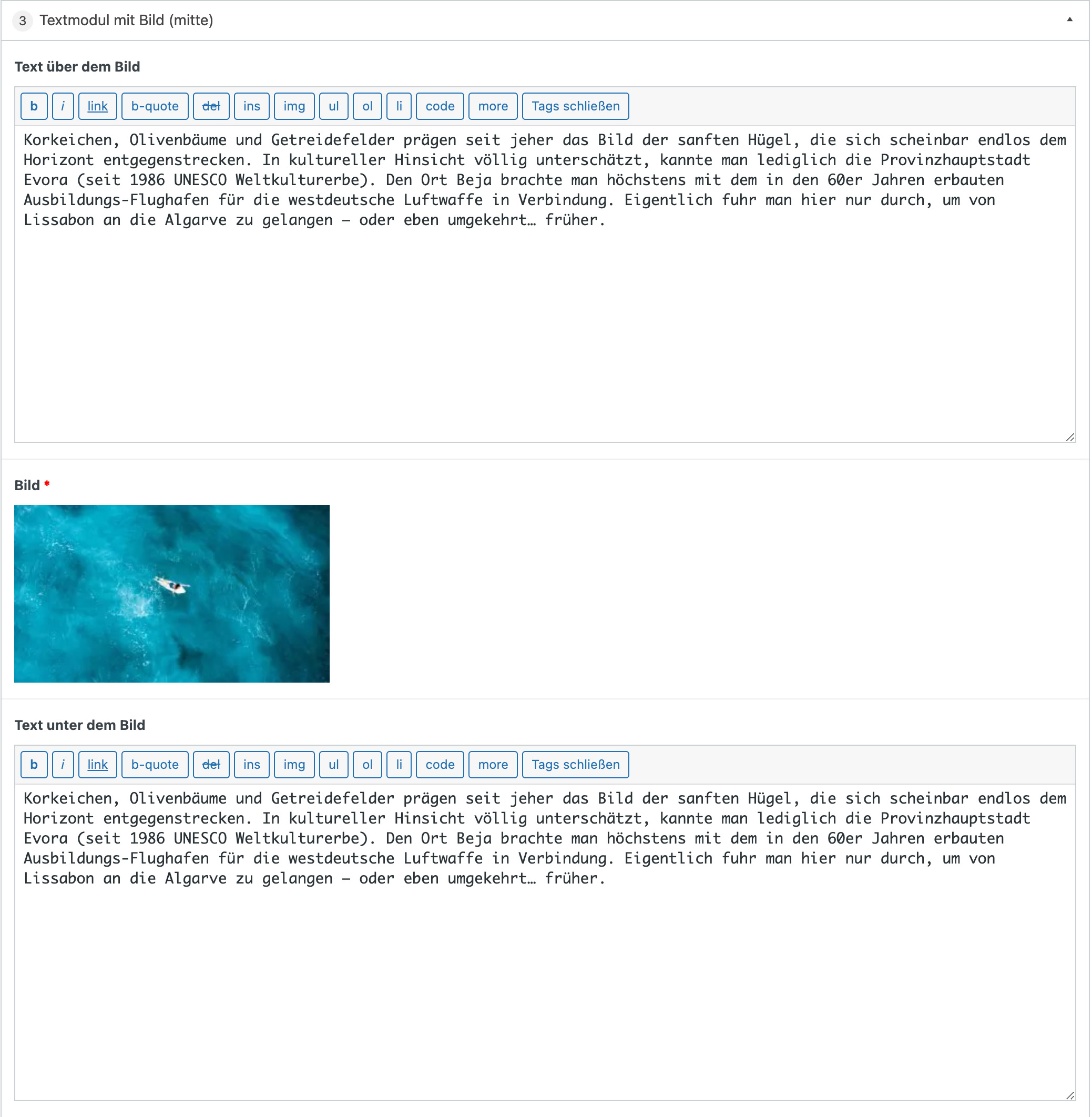
Textmodul mit Bild (mitte)
Bei diesem Modul können ein zwei getrennte Textabschnitte und ein Bild definiert werden.
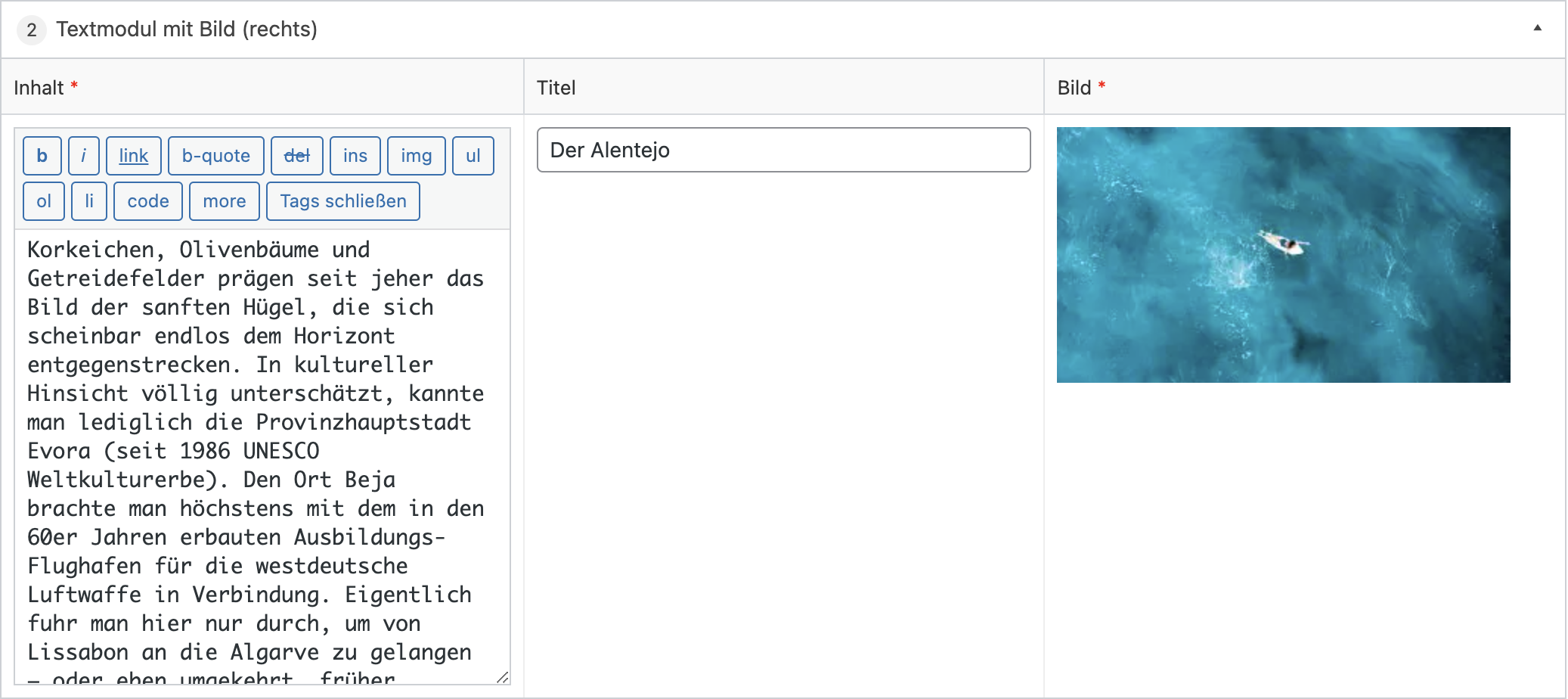
Textmodul mit Bild (rechts)
Bei diesem Modul können ein Titel, ein Text und ein zugehöriges Bild definiert werden.
Mitarbeiter
Text zu den Mitarbeitern
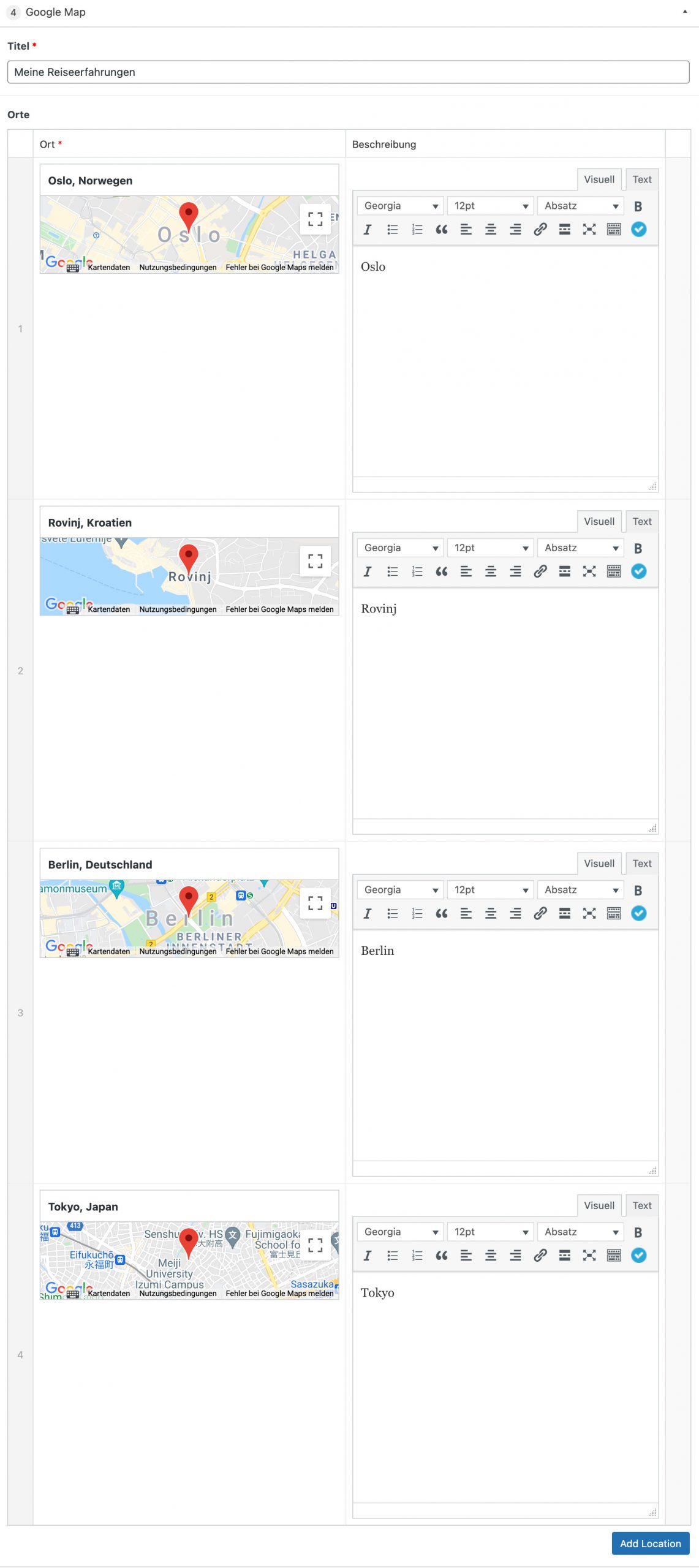
Google Map
Bei diesem Modul können mehrere Standorte definiert werden, welche dann in einer Karte angezeigt werden.
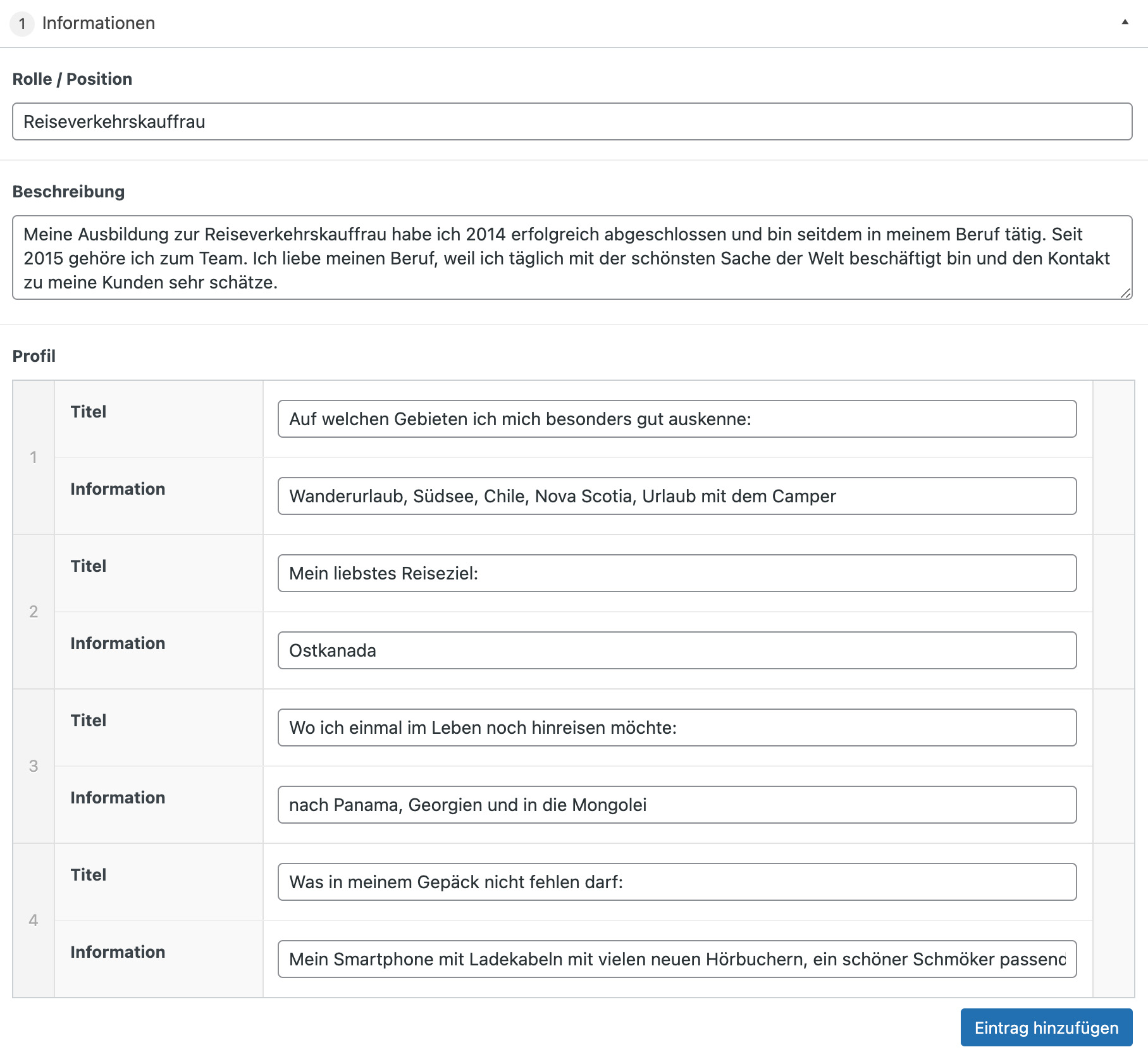
Informationen
In dem Abschnitte „Informationen kann die Rolle oder Position des Mitarbeiter, sowie eine Beschreibung eingegeben werden. Unter Profil können durch „Eintrag hinzufügen“ beliebig viele Informationen eingetragen werden, wobei Titel und Information jeweils zusammengehören.
Kollegen
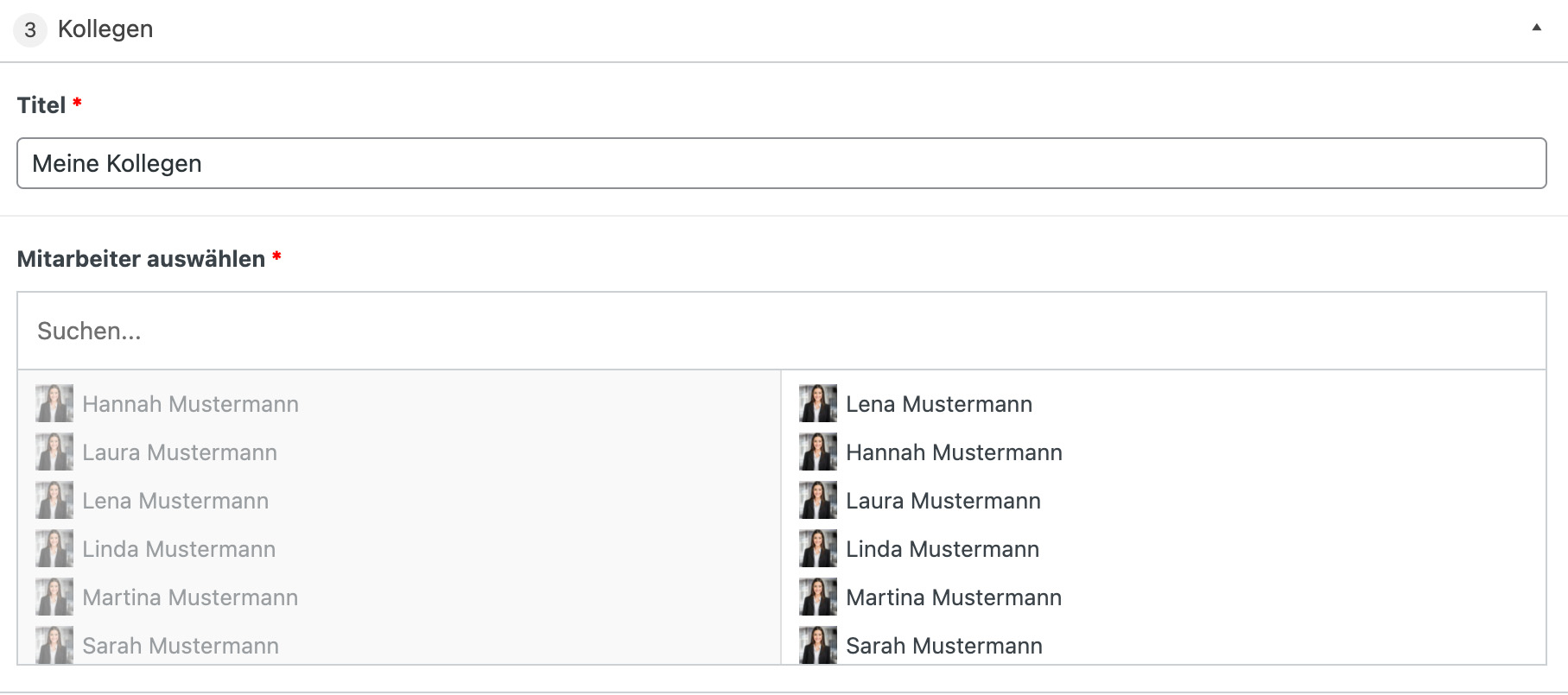
Bei diesem Modul können die zuvor angelegten Mitarbeiter ausgewählt werden.
Kontakt
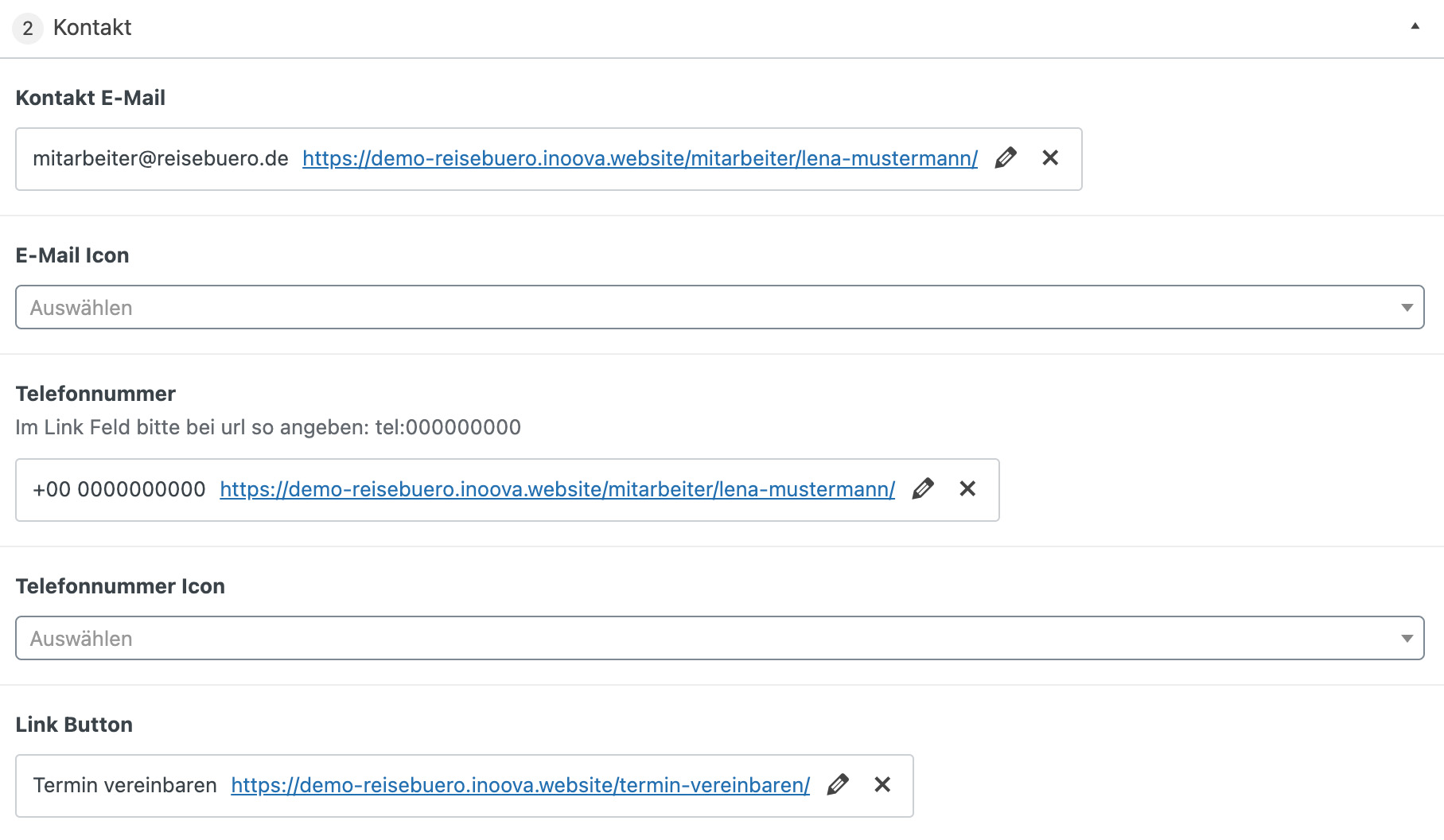
Bei diesem Modul können die E-Mail und Telefonnummer des Mitarbeiters mit jeweiligem Icon festlegen. Unter Link Button, können Sie beispielsweise auf eine Kontakt- oder Terminseite verlinken.
Reisen
Text zu den Reisen
4 Bilder
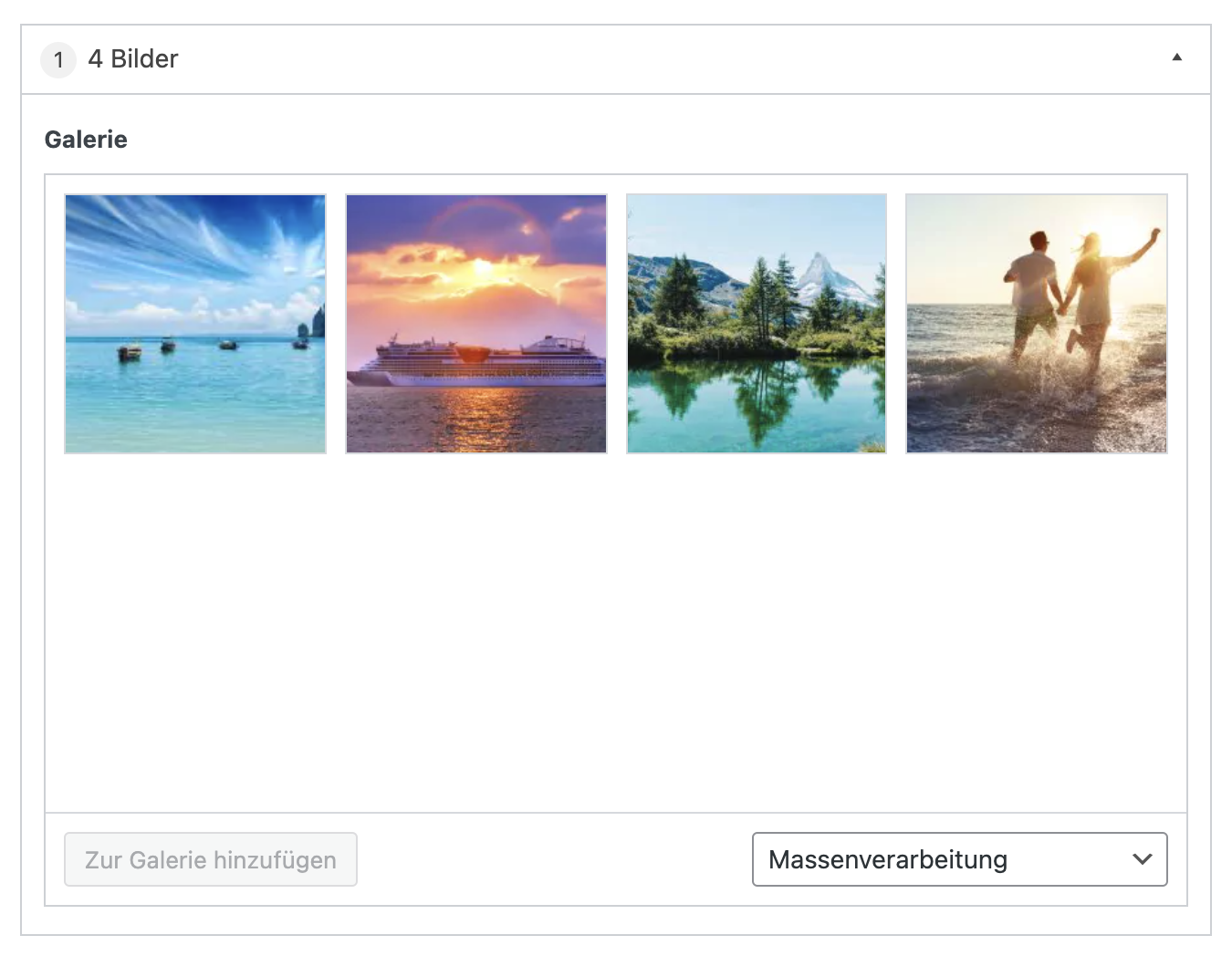
Bei diesem Modul können 4 Bilder angezeigt werden.
4 Textblöcke
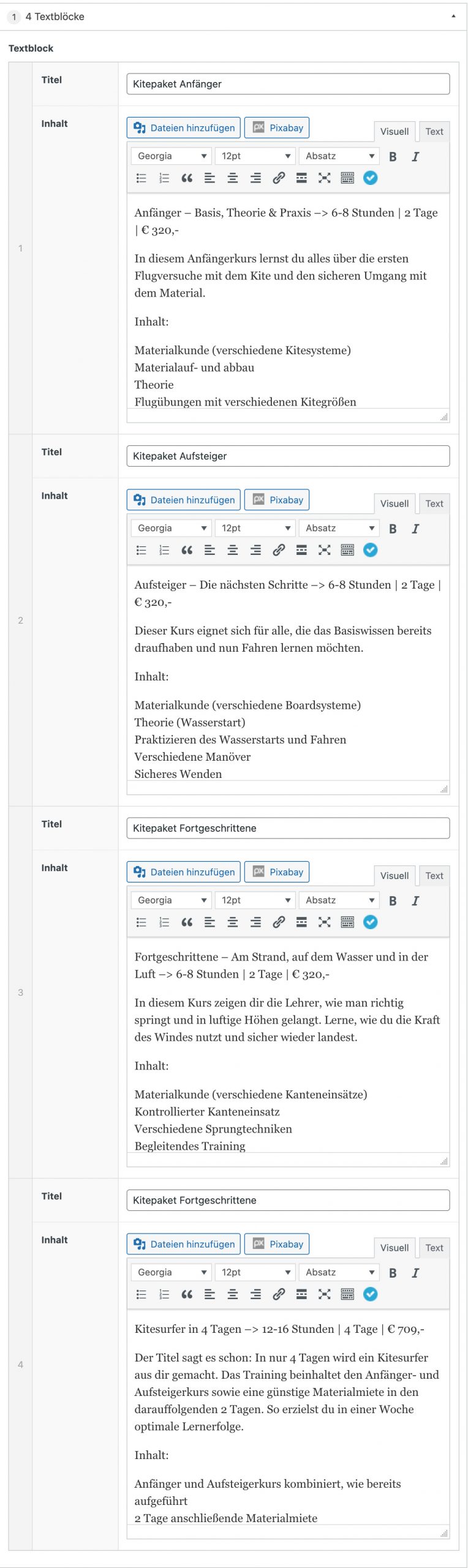
Bei diesem Modul können 4 Titel mit zugehörigem Text eingegeben werden, welche in Form von Cards auf der Website angezeigt werden.
Bildgalerie (gemauert)
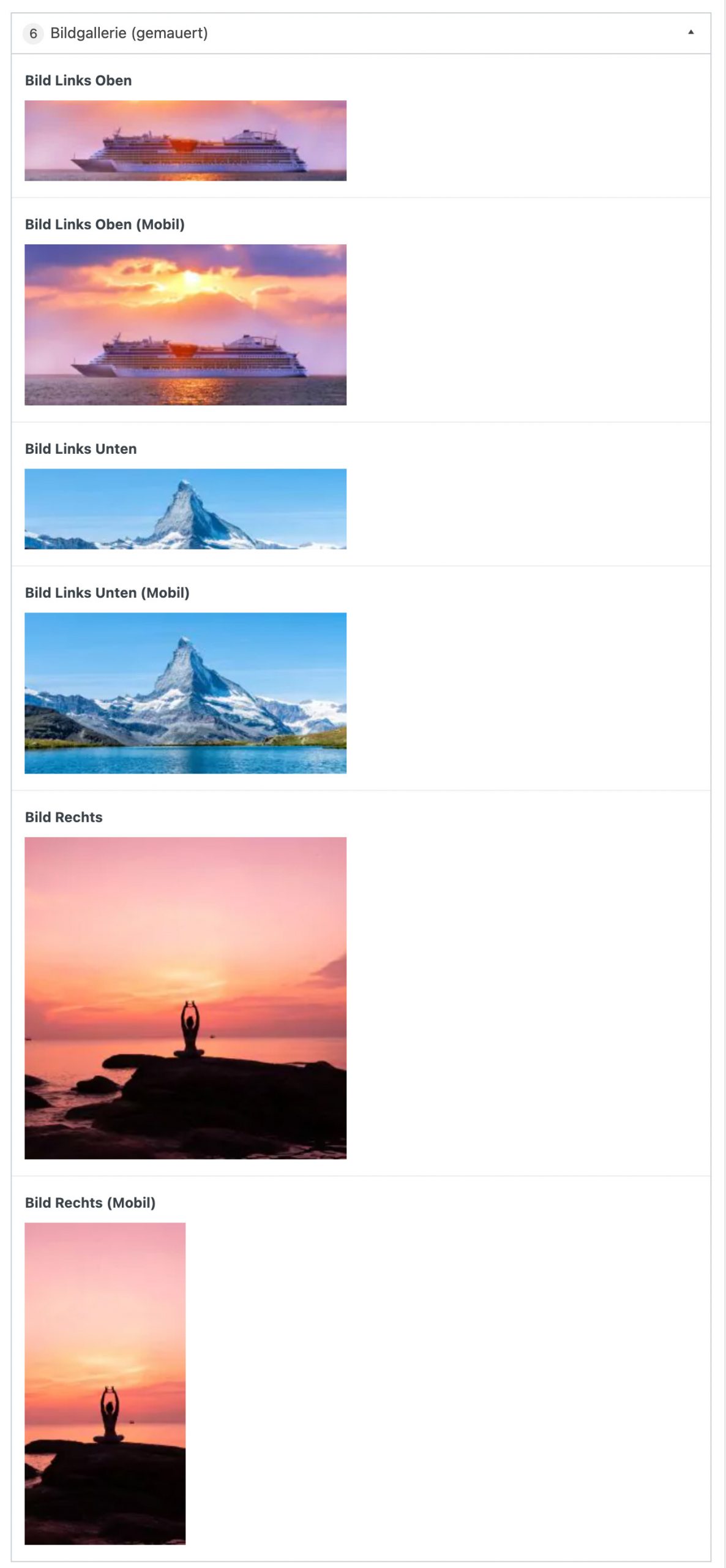
Bei diesem Modul können 3 Bilder festgelegt werden (je für Desktop und Mobil), welche als Bildergalerie angezeigt werden.
Einfacher Text
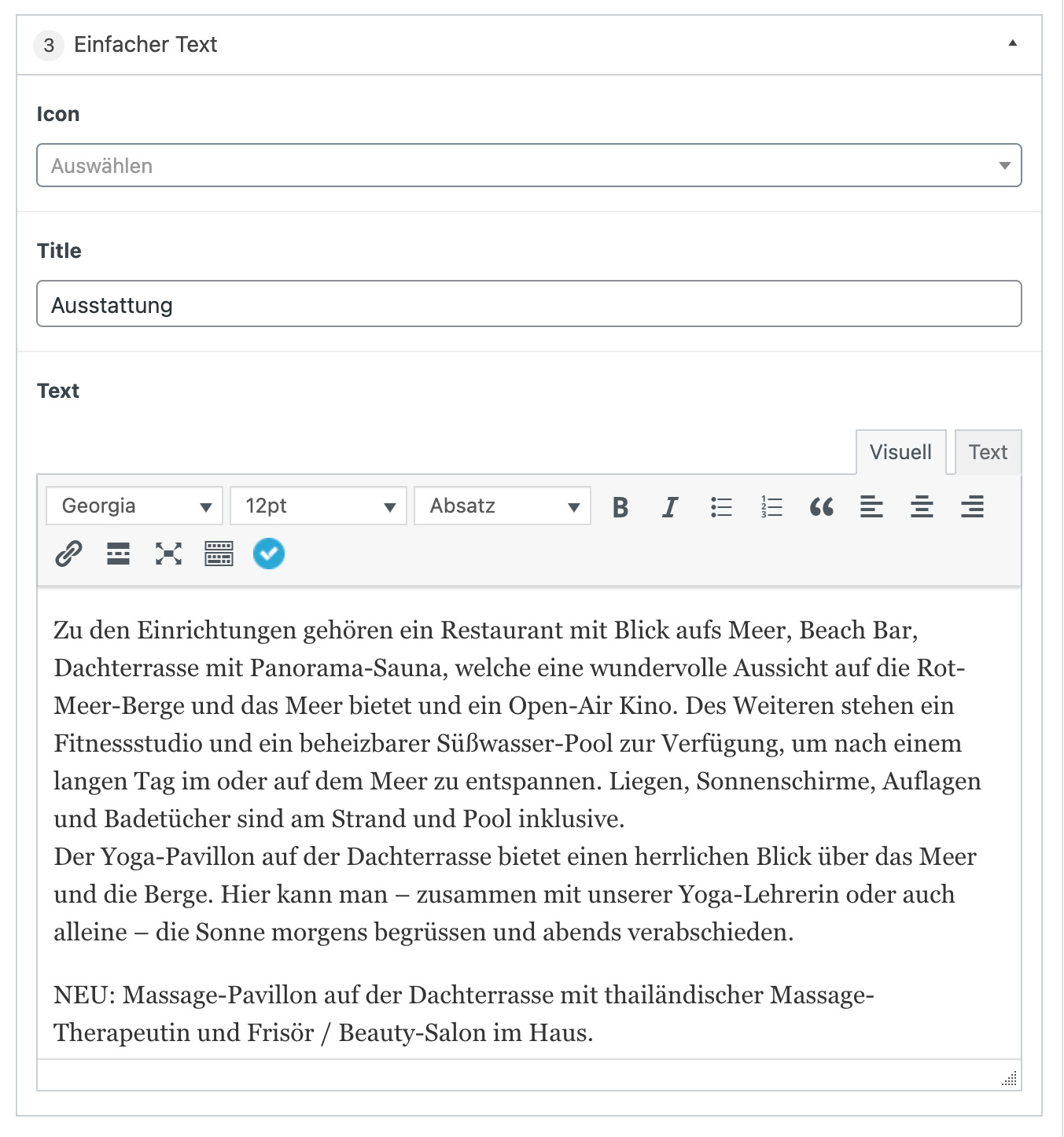
Bei diesem Modul können ein Titel, ein Text und ein zugehöriges Icon definiert werden.
Liste
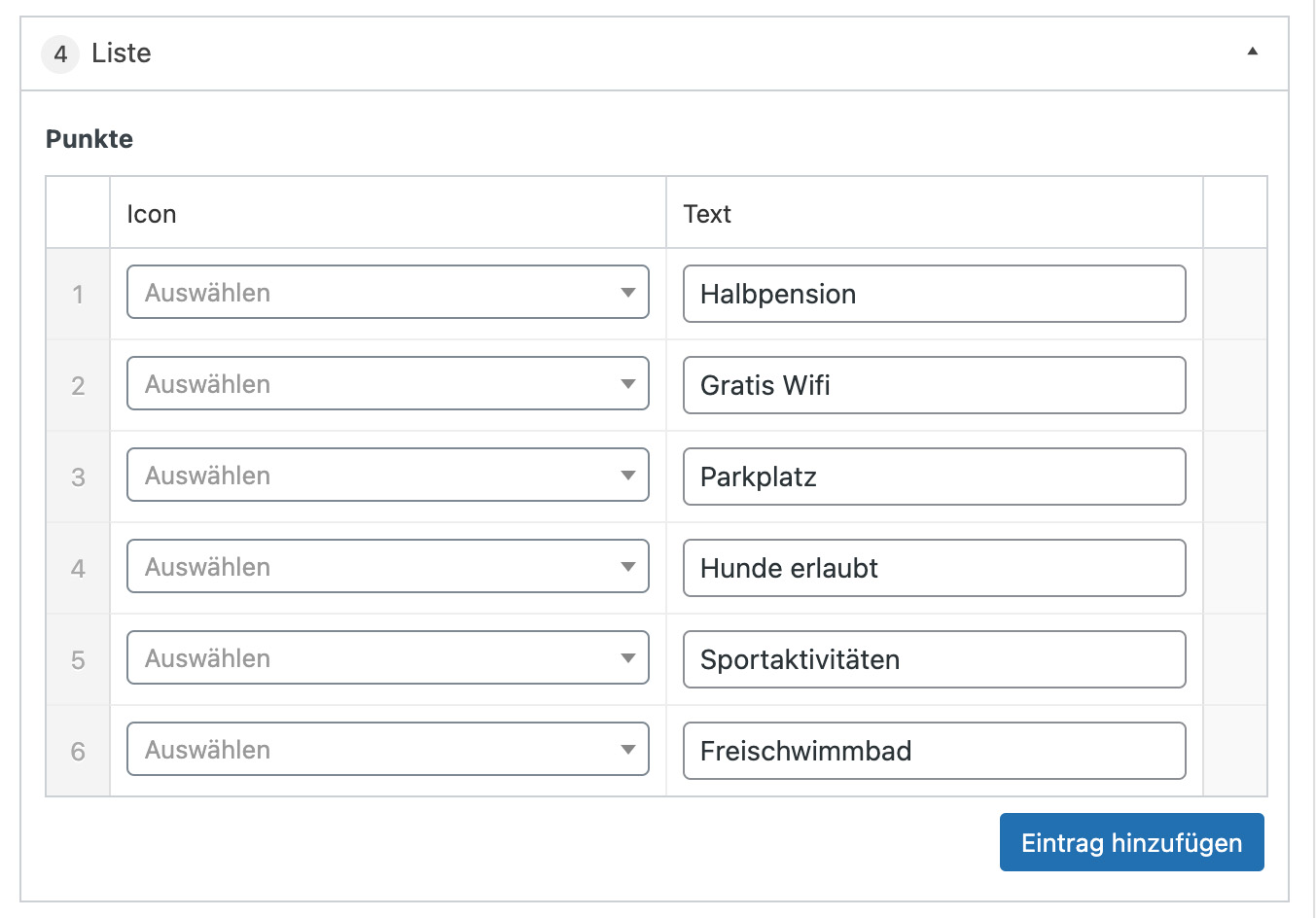
Bei diesem Modul können Einträge, bestehend aus Text + Icon, hinzugefügt werden.
Text mit Bild
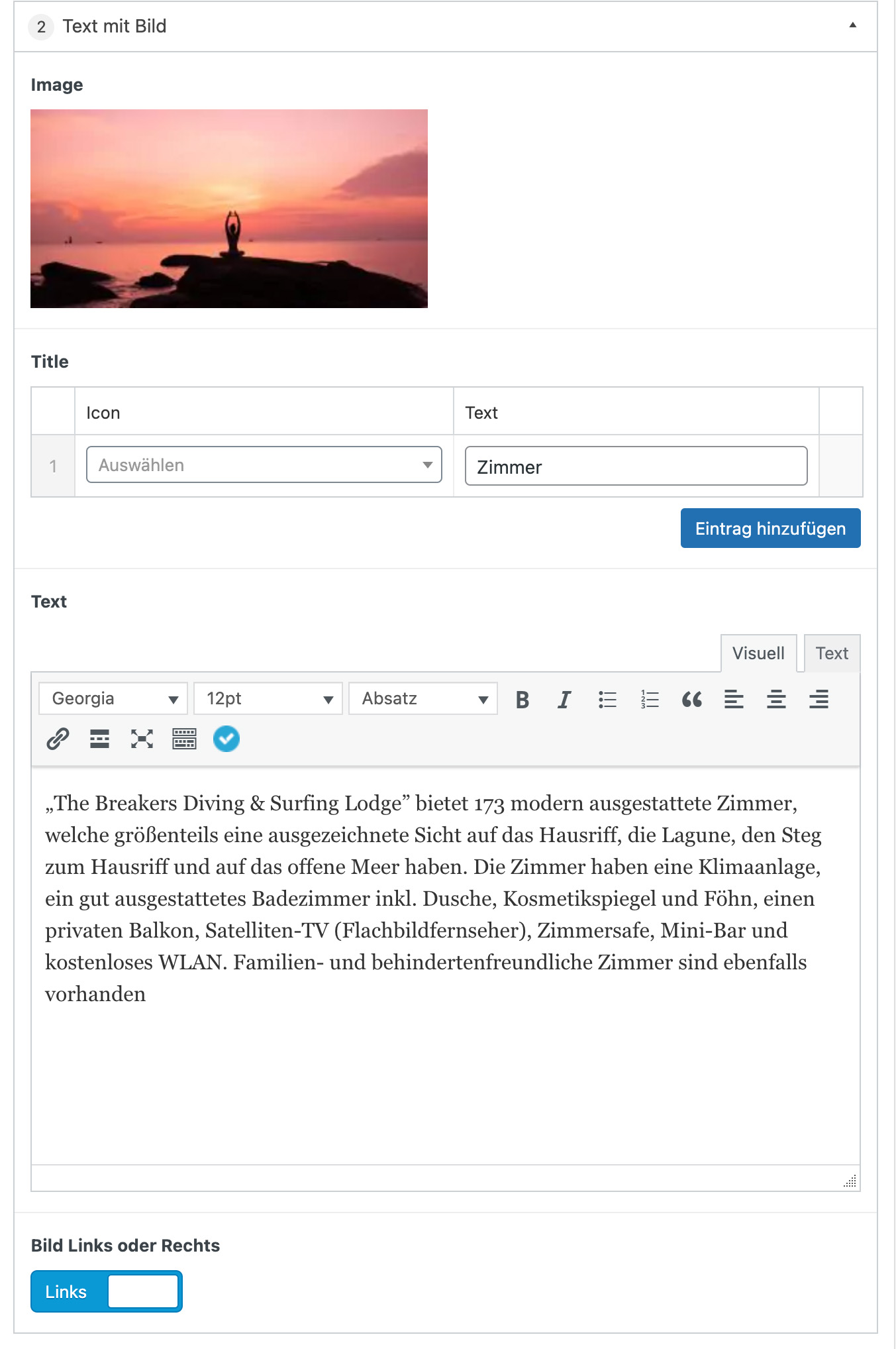
Bei diesem Modul können ein Bild, ein Titel mit zugehörigem Icon und ein Text eingegeben werden. Zudem können wir festlegen, ob das Bild links oder rechts vom Text angezeigt werden soll.
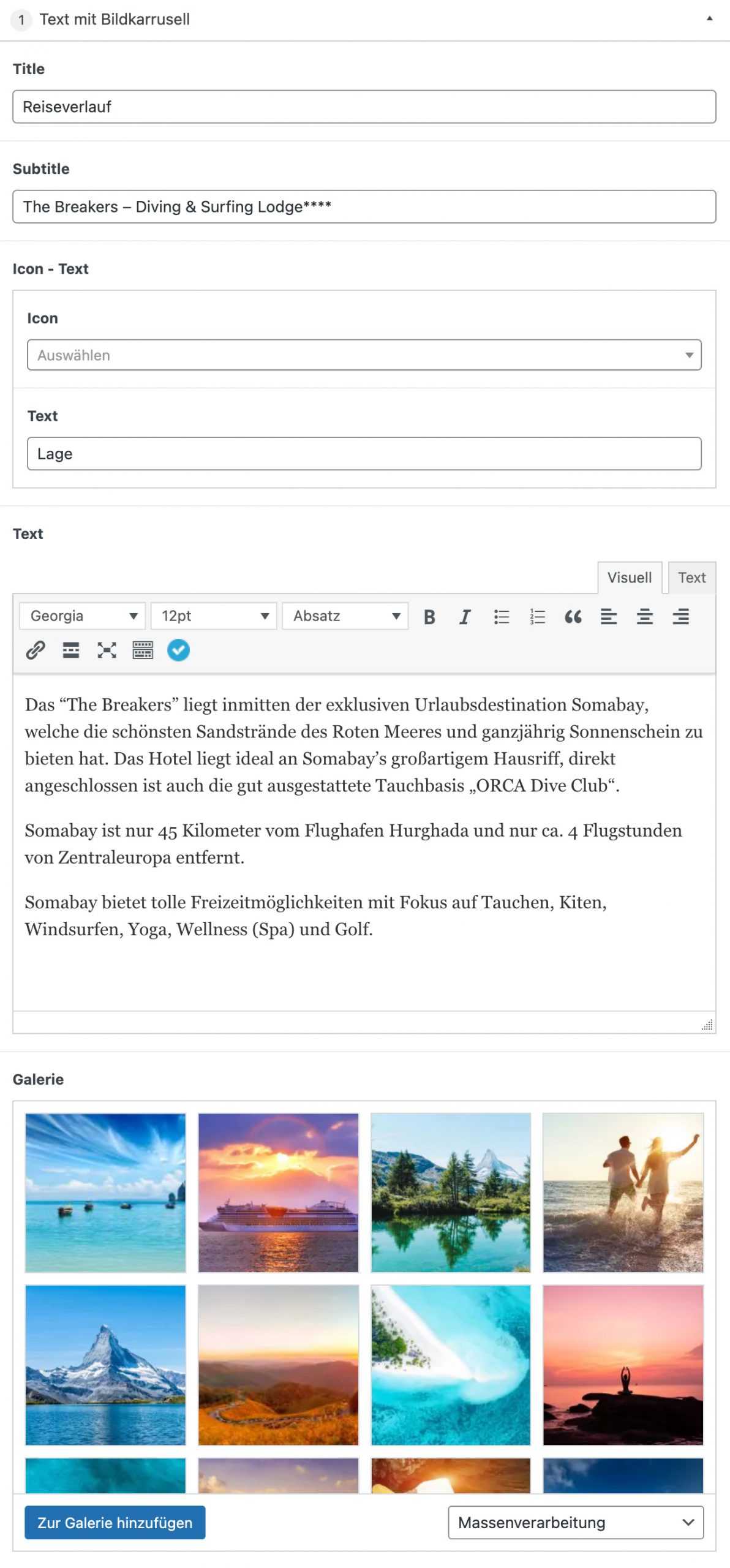
Text mit Bildkarrusell
Bei diesem Modul können ein Titel, ein Untertitel, ein Titel mit Icon und Text, sowie eine Bildergalerie eingegeben werden.
Gebiete
Text zu den Gebieten
Einfaches Textmodul
Bei diesem Modul können ein Titel, ein Text definiert werden.

Einfaches Textmodul mit Linie
Bei diesem Modul können ein Text definiert werden, welcher durch eine Linie als Zitat hervorgehoben wird.

Google Map
Bei diesem Modul können Standorte definiert werden, welche in einer Karte angezeigt werden.

News Slider
Bei diesem Modul können ein Titel, ein Link (beispielsweise zum Blog oder der News-Seite), eine Hintergrundfarbe oder ein Hintergrundbild, sowie eine Auswahl aus News und Beiträgen definiert werden.

Reiseeindrücke (Bildmodul)
Bei diesem Modul können ein Titel und entweder der Social Media Feed, oder Bilder ausgewählt werden. Zudem können wir definieren, ob die Links zu den Sozialen Netzwerken angezeigt werden sollen.

Reisen anzeigen
Durch Hinzufügen dieses Moduls, werden die manuell angelegten Reisen angezeigt.

Text mit zwei Bildern
Bei diesem Modul können zwei Bilder mit zugehörigen Textabschnitten eingegeben werden.

Textmodul mit Bild (links)
Bei diesem Modul können ein Titel, ein Text und ein Bild definiert werden.

Textmodul mit Bild (mitte)
Bei diesem Modul können zwein Texte und ein Bild definiert werden.

Textmodul mit Bild (rechts)
Bei diesem Modul können ein Titel, ein Text und ein Bild definiert werden.

Flexible Inhalte
Text zu den Flexiblen Inhalten
Alle Gebiete auflisten
Bei diesem Modul kann ein Titel definiert werden. Durch hinzufügen dieses Moduls, werden alle Gebiete angezeigt.

Bildgalerie
Bei diesem Modul können ein Titel und mindestens 7 Bilder definiert werden, welche als Bildergalerie angezeigt werden.

Einfaches Bild
Bei diesem Modul kann ein Bild definiert werden.

Filialen anzeigen
Bei diesem Modul können ein Titel, ein Untertitel und ein Text definiert werden. Durch hinzufügen dieses Moduls, werden die gesamten Filialen angezeigt.

Formular
Bei diesem Modul können ein Titel, ein Untertitel definiert und ein Formular ausgewählt werden. Im Moment kann man zwischen folgenden Formularen wählen:
– Termin
– Reisegutschein
– Anfrage
– Urlaub anfragen

Galerie mit Text
Bei diesem Modul können pro Eintrag ein Titel, ein Text und ein Bild definiert werden. Die Einträge werden in einem Slider abgebildet.

Gebiets Teaser
Bei diesem Modul können ein Titel, ein Text und verschiedene Gebiete definiert werden (max. 3 werden angezeigt). Die Position des Texts kann festgelegt werden (rechts/ links)

Google Bewertungen
Bei diesem Modul kann ein Titel definiert und der Shortcode, welcher zuvor vom Widget „Trustindex.io“ generiert wurde, eingepflegt werden.

Google Map
Bei diesem Modul können Standorte definiert werde, welche in einer Karte angezeigt werden.

Google Map mit allen Standorten der Mitarbeiter
Bei diesem Modul kann ein Titel eingegeben werden. Die Standorte sind die Summe aller in den Mitarbeiterprofilen definierten Standorten.

iFrame Widget
Bei diesem Modul kann ein iFrame URL eingegeben werden. Optional kann die Höhe definiert werden.

Kontakt Karte
Bei diesem Modul können ein Kontaktbild, ein Titel, ein Text, sowie 2 Links mit Icon eingegeben werden.

Kopfteil Slider
Bei diesem Modul kann die Höhe der Bilder definiert werden (klein oder groß). Die Slides können aus News/Berichten generiert oder manuell angelegt werden. Die Position, sowie der Hintergrund und die Hintergrundfarbe der Textbox können festgelegt werden.
Sollten die Slides manuell angelegt werden, müssen Hintergrundbild und Titel der Slide definiert werden. Untertitel, Text und Link sind optional.
Kopfteil Textblock
Bei diesem Modul kann ein Titel und Text für den Kopfteil definiert werden.

Logoleiste
Bei diesem Modul wird ein Titel mit eventuellem Untertitel und die Logos mit zugehörigem Link eingegeben. Der Hintergrund des Moduls kann aktiviert oder deaktiviert werden.

News/Berichte Slider
Bei diesem Modul wird ein Titel, sowie ein Link zur Beitragsseite/ News-Seite eingetragen. Wir können zwischen einer Hintergrundfarbe oder einem Hintergrundbild entscheiden und die gewünschten News/ Bericht auswählen.

Reise suchen
Bei diesem Modul wird ein Hintergrundbild definiert.

Wählen wir die Checkbox „Reise Suchen anzeigen“, so wird der URL des iFrames verlangt.

Reiseeindrücke (Bildmodul)
Bei diesem Modul wird ein Titel definiert. Wir können die Bilder entweder aus Instagram beziehen, oder manuell auswählen. Zudem kann die Verlinkung zu den Sozialen Netzwerken angezeigt oder ausgeblendet werden.

Reiseempfehlungen
Bei diesem Modul wird ein Titel, eine Auswahl an Gebieten und ein Link zu der Seite der Reiseempfehlungen festgelegt.

Reisen Slider
Bei diesem Modul wird ein Titel, ein Text, sowie ein Link zu der Übersichtsseite der Reisen und eine Auswahl der Reisen definiert.

Team
Bei diesem Modul wird ein Titel , ein Hintergrundbild und eine Auswahl an Mitarbeitern festgelegt. Die Bilder der Mitarbeiter können eckig oder rund angezeigt werden.

Teaser Grafik
Bei diesem Modul wird ein Titel festgelegt. Pro Item wird ein Bild, ein Titel und ein Icon definiert. Optional kann jeder Card ein Link hinterlegt werden.

Termin vereinbaren Formular
Durch hinzufügen des Moduls wird das Formular in die Seite eingefügt.

Testimonials
Bei diesem Modul können die angelegten Testimonials ausgesucht und angezeigt werden. Zudem definieren wir einen Titel und ob wir eine Hintergrundfarbe oder ein Bild bevorzugen. Sollte bei den Testimonials ein Bild eingepflegt sein, so kann dieses optional angezeigt werden.
Die Anführungszeichen können nach Belieben ausgeblendet werden.

Text Block
Bei diesem Modul wird ein Titel, ein Text und ein optionaler Link eingegeben. Wir können die horizontale Ausrichtung des Text Blocks definieren (links/ mitte/ rechts).
