USER GUIDE: turio
Versione: 1.0 – 04.2022
Questo USER GUIDE è una guida passo dopo passo per l’uso di turio. Se non trovate una risposta alla vostra domanda, siete invitati a mandarci un messaggio: info@inoova.it
turio.it
- 11. April 2022
- Version: 1
Guida turio:
Molte domande tecniche e di supporto trovano già risposta in questa Guida dell’utente, quindi per favore leggete prima la documentazione. Troverai istruzioni dettagliate su come impostare ogni elemento del Tema Agenzia di Viaggi.
Se non riesci a trovare la risposta che stai cercando, mandaci un’email all’indirizzo:
info@inoova.it
Tutte le tue e-mail saranno esaminate e controllate attentamente. A seconda del numero e del tipo di richiesta, il tempo di risposta può essere fino a 3 giorni lavorativi.
Il supporto include:
- Rispondere a domande o problemi riguardanti il tema e le sue caratteristiche.
- Correzione di bug e problemi segnalati
- Fornire versioni di aggiornamento per garantire la compatibilità con le nuove versioni del software
Interfaccia utente
Nei passi seguenti spiegheremo come entrare nel back-end del tuo sito web e a quali componenti puoi accedere tramite l’interfaccia utente.
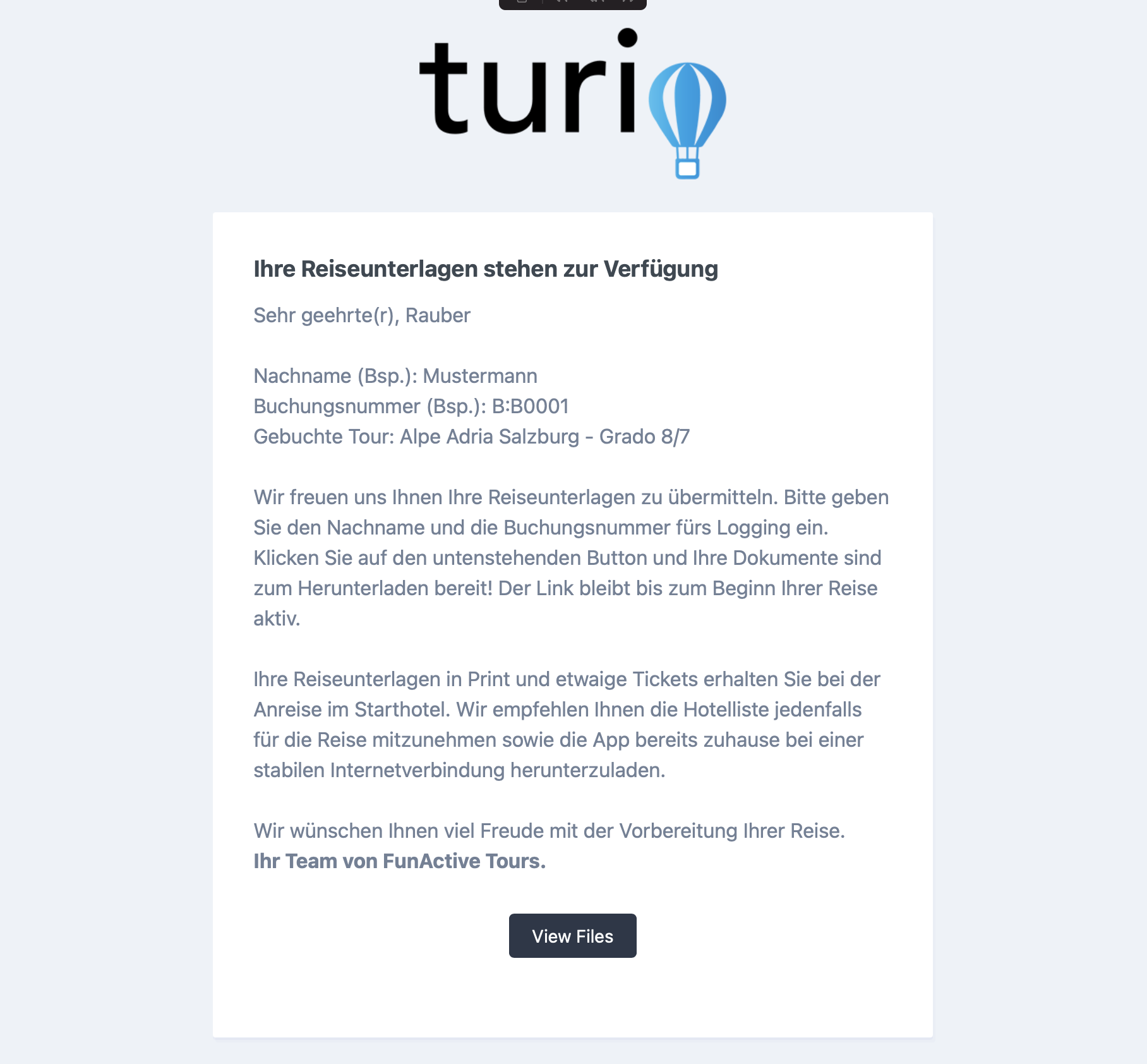
Mail di condivisione documenti di viaggio
Nella sezione Data puoi inserire il tuo indirizzo, email, numero di telefono, così come il link delle tue reti sociali e definire i loro titoli.
Sul sito web, i dati vengono emessi nelle seguenti voci:

Moduli di contatto
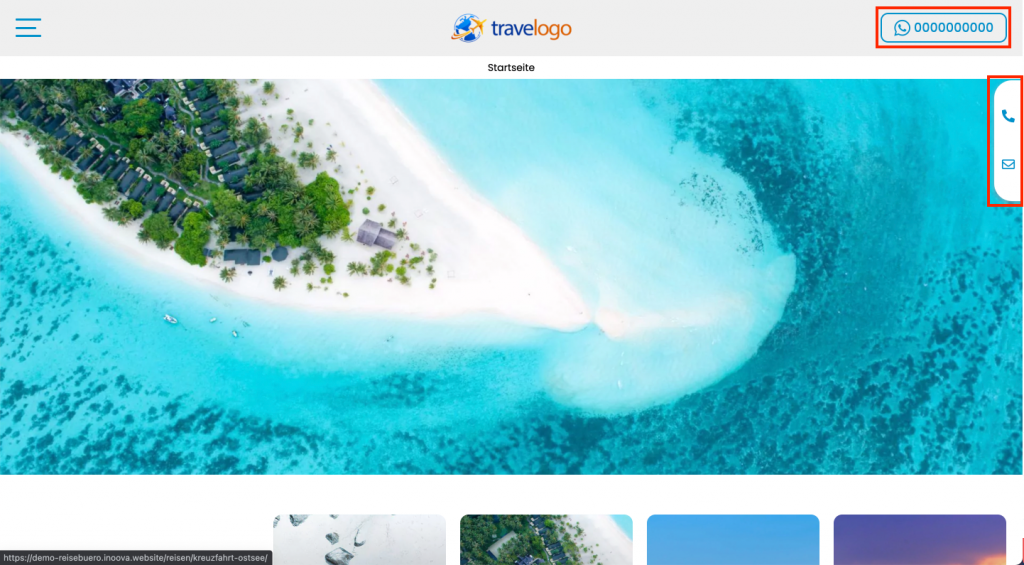
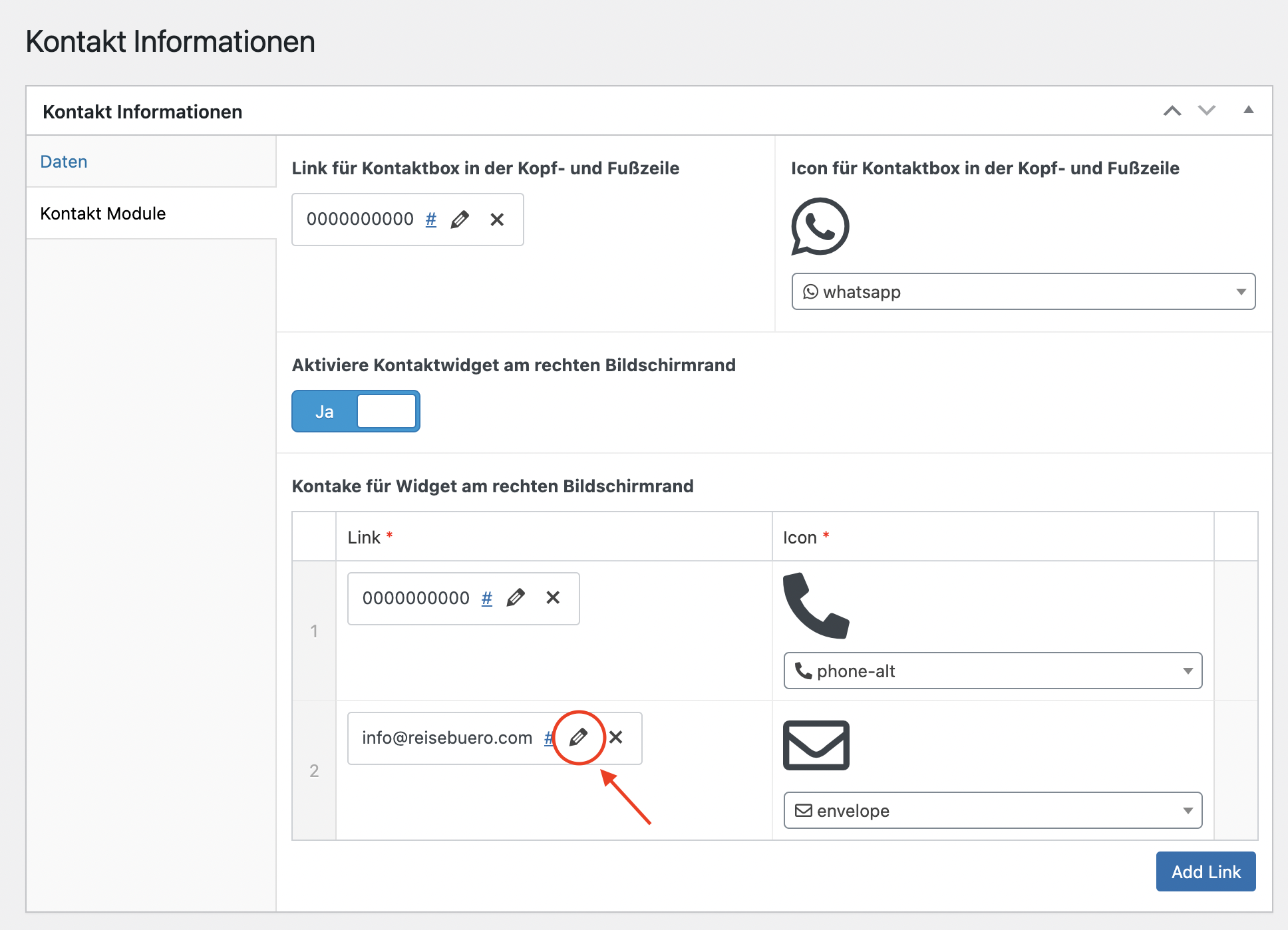
Nella sezione "Modulo di contatto" puoi definire il link che viene visualizzato nell'header e nel footer del tuo sito web (ad esempio Whatsapp, Mail, Messaggio o Telefono).
Qui sotto puoi attivare, disattivare, aggiungere o rimuovere le icone e i link per il widget dei contatti. Puoi usare il menu a tendina per definire le icone dei rispettivi link.

Sul sito web, i dati vengono emessi nelle seguenti voci:
Impostazioni generali,
Nelle impostazioni generali, puoi inserire i tuoi dettagli di contatto, modificare il piè di pagina, modificare il modulo dei buoni viaggio e regolare le pagine dell’archivio. I dati inseriti qui sono globali e quindi si applicano a tutte le pagine del tuo sito web.

1. impostazioni generali
Design Einstellungen
Nella sezione Design Settings puoi impostare i tuoi colori primari e di sfondo, lo sfondo per il logo e l’arrotondamento degli angoli dei moduli.

Immagine di caricamento della home page
L’immagine di caricamento può essere attivata o disattivata. Se è attivo, si può specificare un’immagine e se il logo deve apparire o meno.

La chiave API di Google Maps è inserita qui in modo che le mappe funzionino sul sito web. Questo dovrebbe già essere fatto.

Newsletter Widget
Ecco il codice per il widget della newsletter. Se il widget della newsletter non è attivo, non verrà visualizzato.

404 Seite
Qui è impostata l’immagine per la pagina di errore 404.

Menu
Qui potete selezionare lo stile del menu. Un’immagine di sfondo deve essere selezionata per i menu 3 e 4.

Questo è l’aspetto dei diversi menu sul sito web:
Menu 1:

Menu 2:

Menu 3:

Menu 4:

Ulteriore Style/Script
Qui è possibile inserire uno stile o uno script personalizzato aggiuntivo.

1. Contatto
Informazioni di contatto
Le informazioni di contatto inserite nella sezione „Contatto“ sono globali e vengono quindi visualizzate in vari punti del sito.
Data
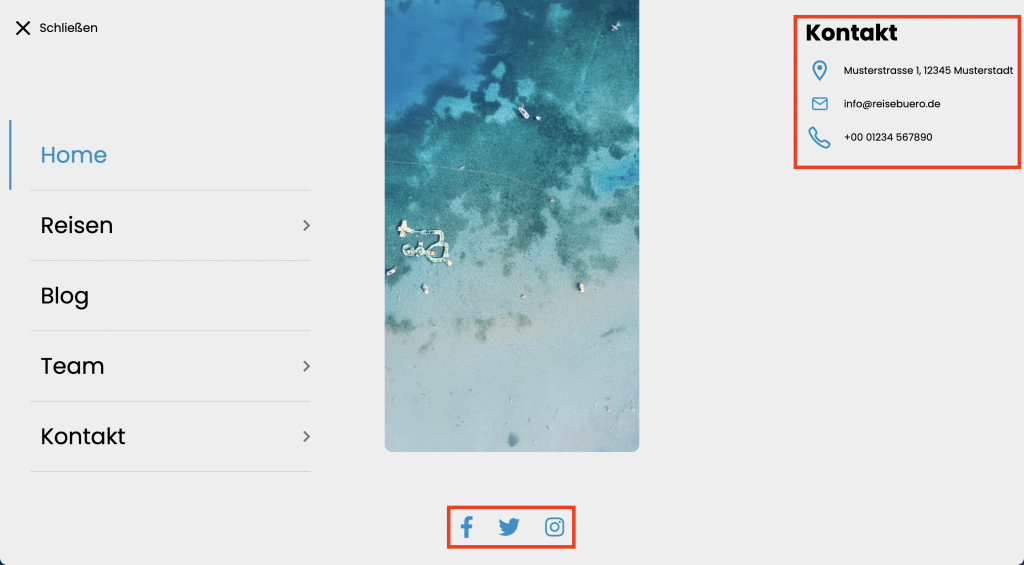
Nella sezione Data puoi inserire il tuo indirizzo, email, numero di telefono, così come il link delle tue reti sociali e definire i loro titoli.
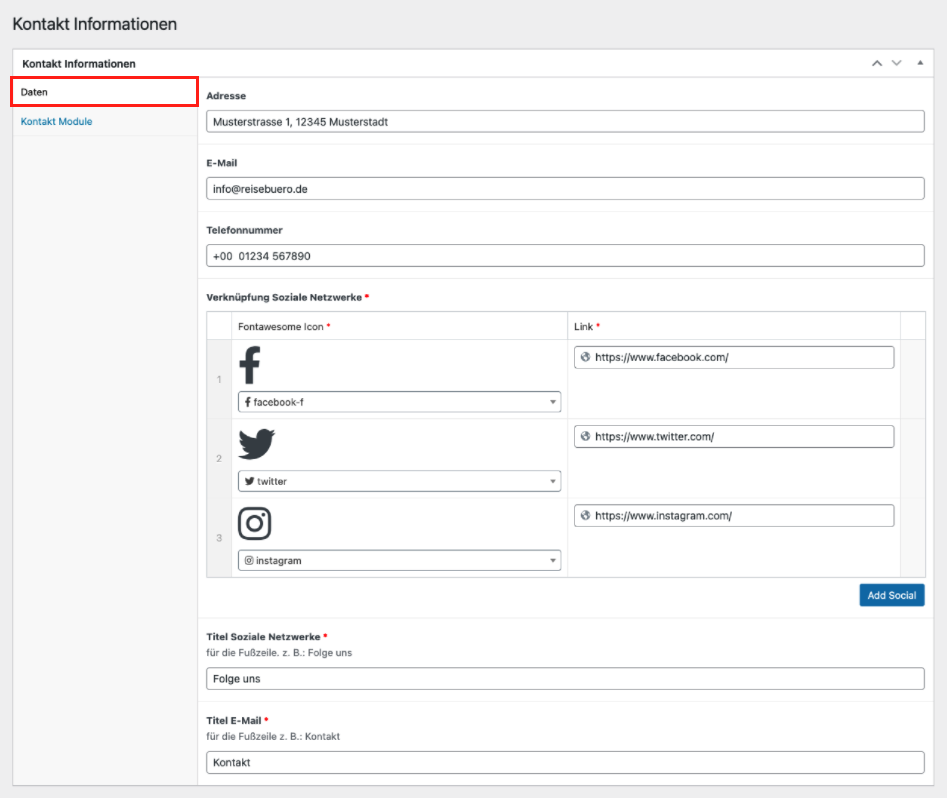
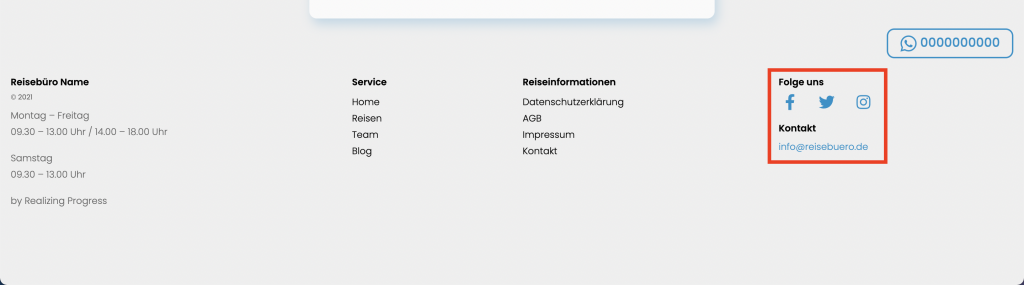
Sul sito web, i dati vengono emessi nelle seguenti voci:
Moduli di contatto
Nella sezione „Modulo di contatto“ puoi definire il link che viene visualizzato nell’header e nel footer del tuo sito web (ad esempio Whatsapp, Mail, Messaggio o Telefono).
Qui sotto puoi attivare, disattivare, aggiungere o rimuovere le icone e i link per il widget dei contatti. Puoi usare il menu a tendina per definire le icone dei rispettivi link.
Sul sito web, i dati vengono emessi nelle seguenti voci:
Prima colonna (informazioni)
Nella sezione Dati puoi inserire il nome della tua azienda, un sottotitolo (di solito slogan o copyright) e il tuo indirizzo/ore di apertura.
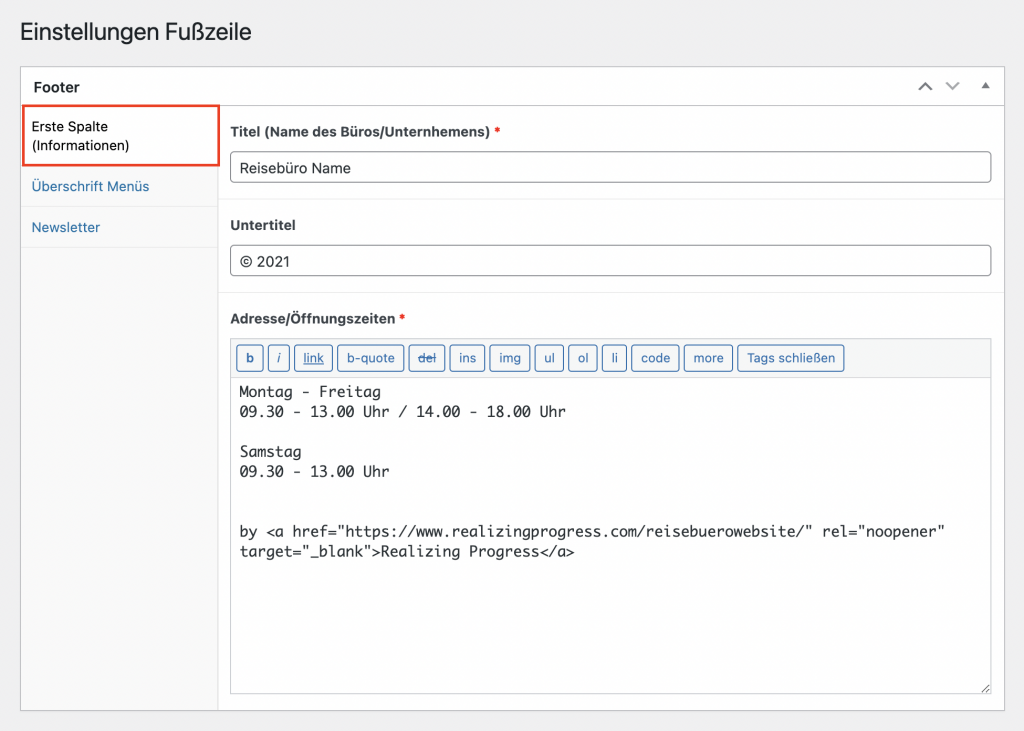
Sul sito web, i dati vengono visualizzati nel footer.
Inserire un link
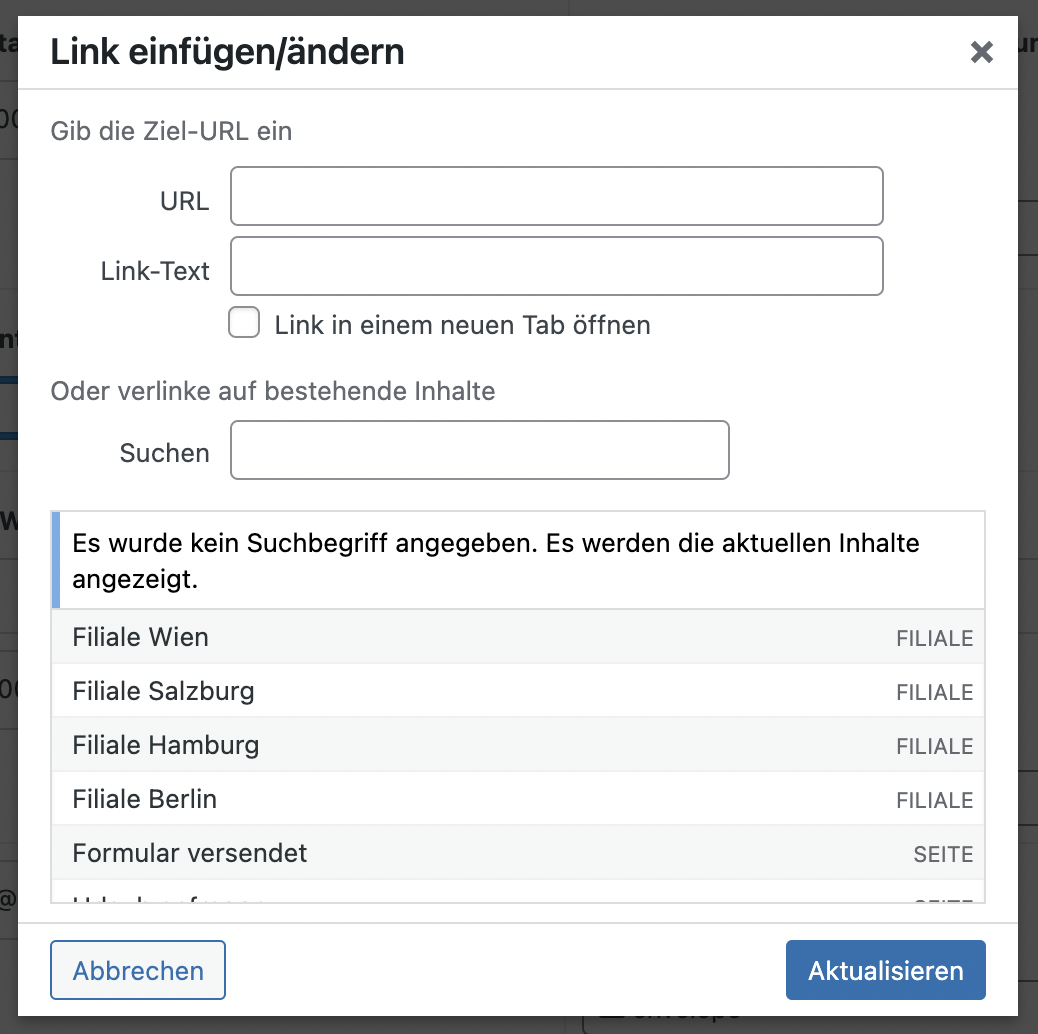
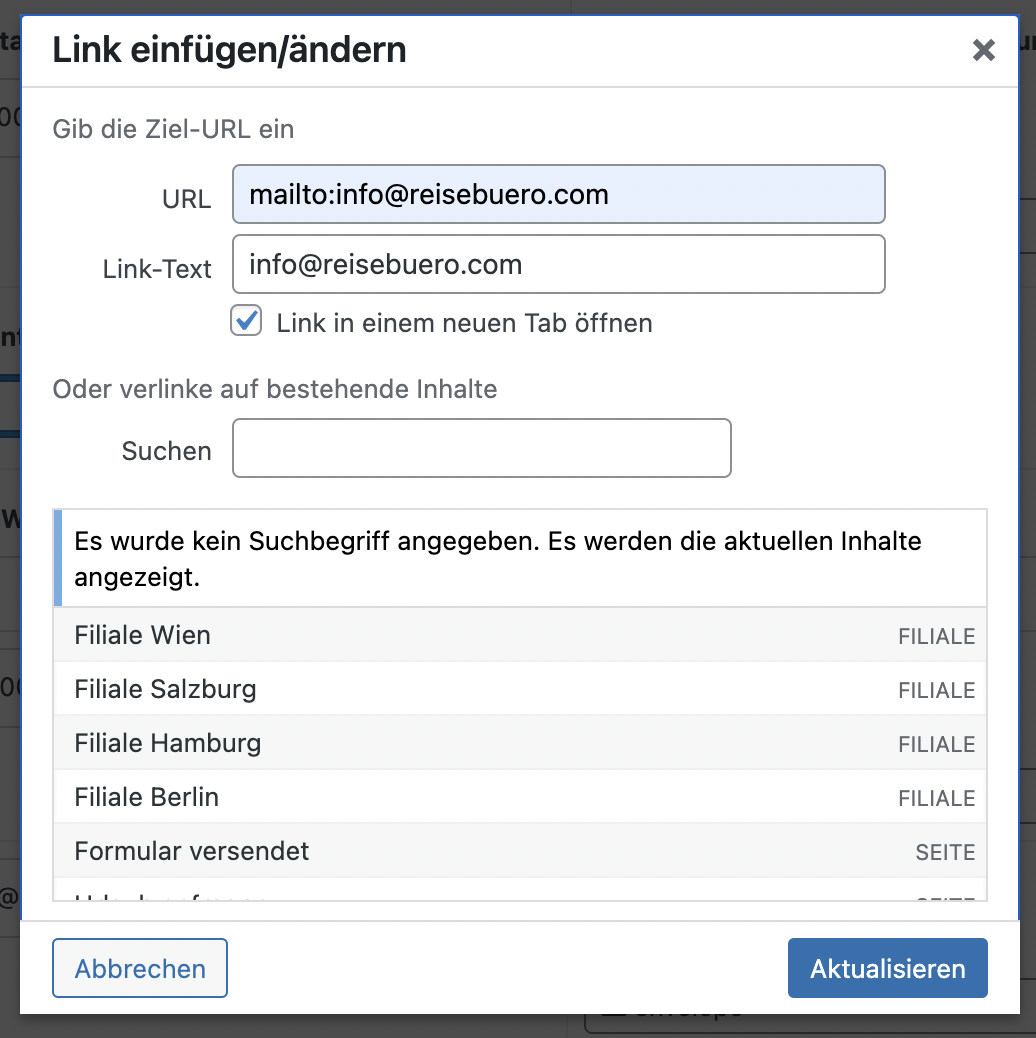
Clicca sul simbolo della matita per iniziare a modificare. Si apre una finestra in cui è possibile definire un URL e il testo del link visualizzato. Se selezioni la casella di controllo „Aprire il link in una nuova scheda“, il link verrà aperto in una scheda separata del browser. Questo è particolarmente vantaggioso per i social media, la posta o le azioni di contatto.
3. Motivi di voucher di viaggio
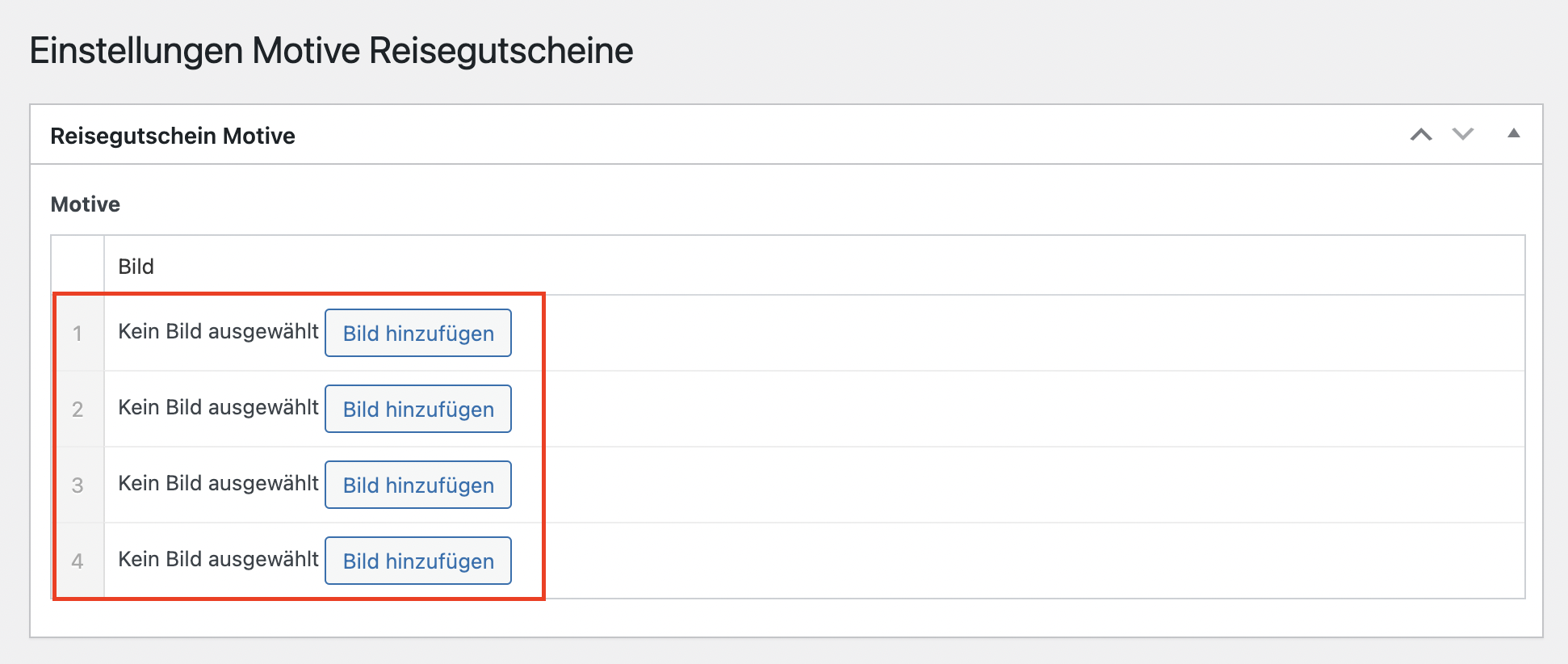
Motivi d’immagine per buoni di viaggio
Puoi definire 4 immagini che saranno visualizzate nel modulo „Buono viaggio“ sul tuo sito web. Se non usate il modulo, potete saltare questa pagina.
4. Archivio
Archivio
Il tema fornisce 5 pagine di archivio, che non possono essere modificate nella sezione „Pagine“:
– Notizie/ Diari di viaggio
– Pagina della squadra/ del personale
– Pagina di viaggio
– Pagina dei lavori
– Pagina degli eventi
Notizie/ Diari di viaggio
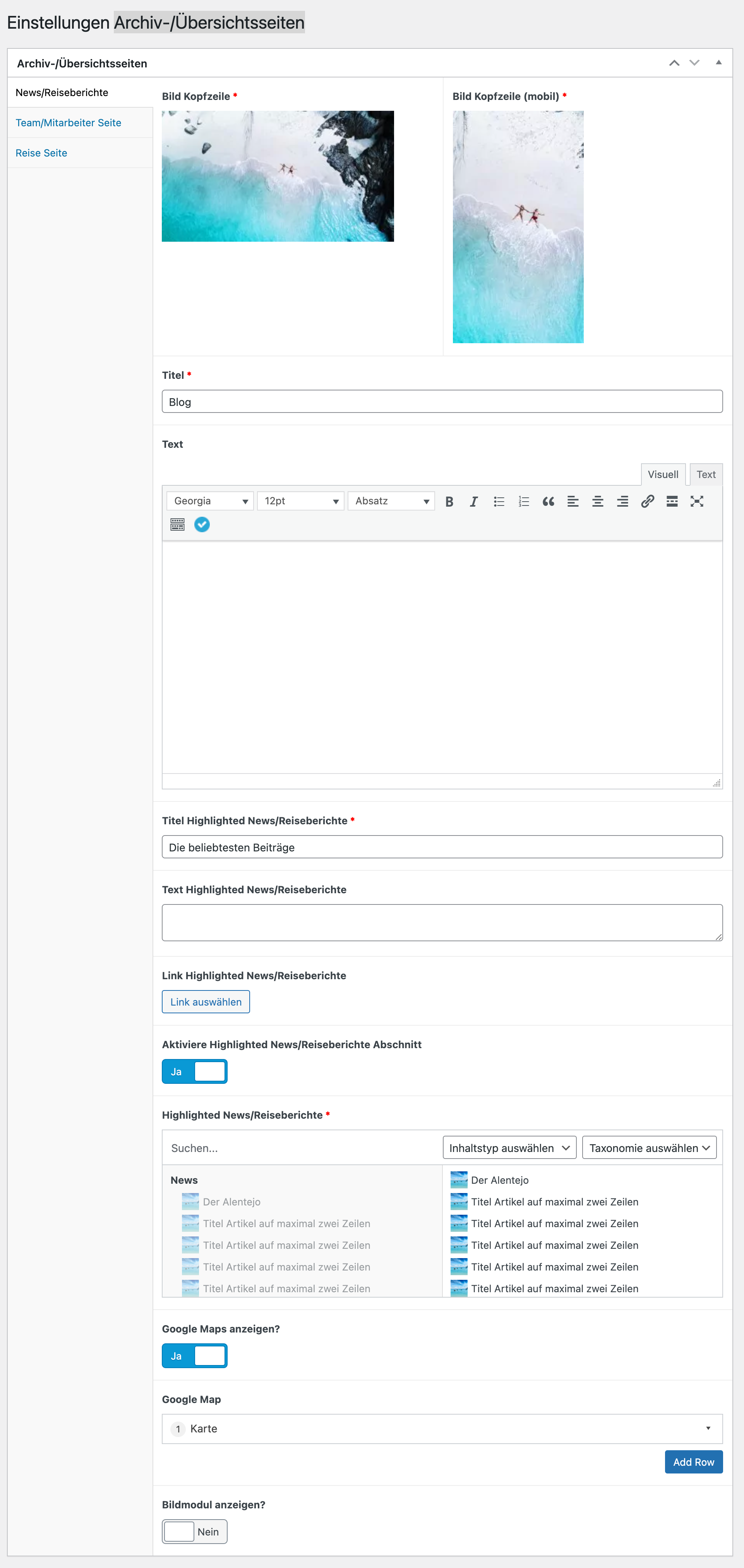
Nella sezione è possibile modificare la pagina in cui vengono visualizzate le notizie e gli articoli. Questa è la pagina panoramica o la pagina del blog. È richiesta un’immagine, che viene visualizzata nell’intestazione. È possibile selezionare titoli, testi e notizie/report di viaggio. Le notizie e i resoconti di viaggio appaiono nella selezione solo se sono stati creati in precedenza.
Prima colonna (informazioni)
Nella sezione Dati puoi inserire il nome della tua azienda, un sottotitolo (di solito slogan o copyright) e il tuo indirizzo/ore di apertura.
Auf der Website werden die Daten im Footer angezeigt.
Staff
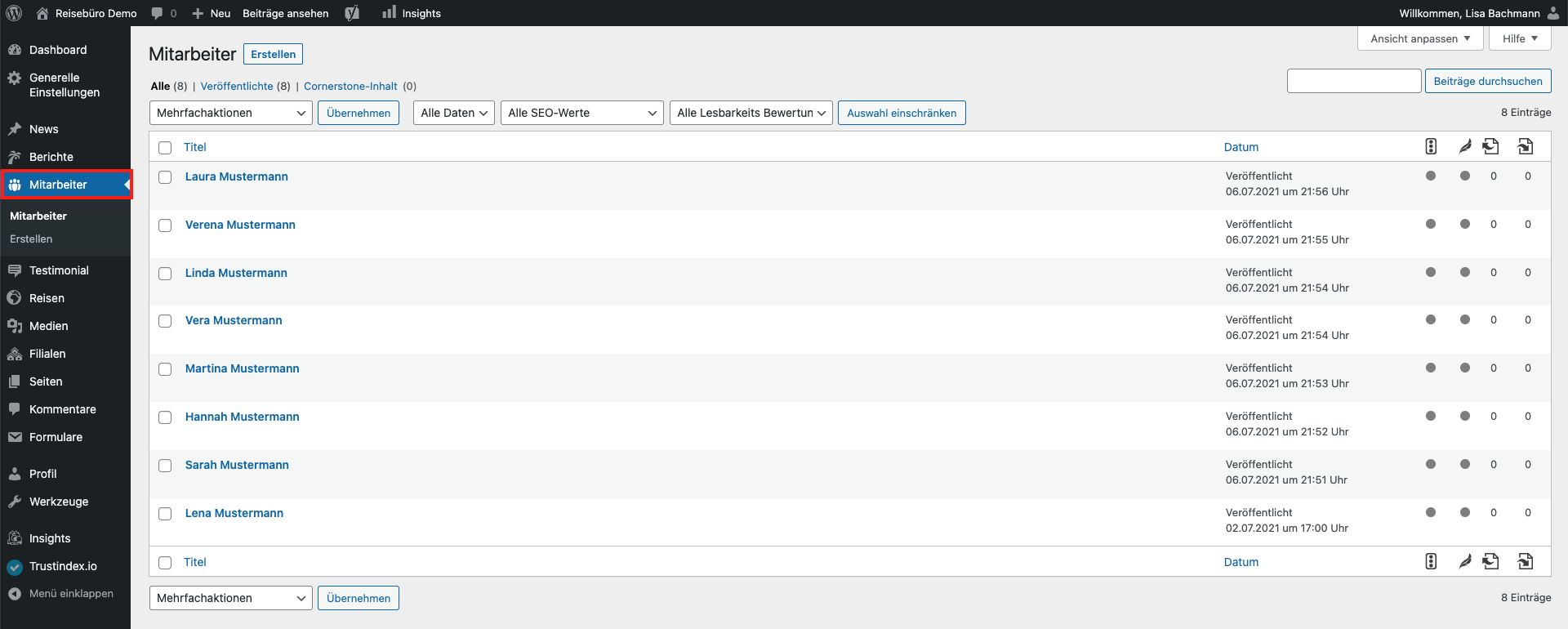
Nella sezione „Staff“, puoi creare le pagine individuali dei membri dello staff. Da questa interfaccia, i membri dello staff possono essere modificati o possono essere creati nuovi membri dello staff.
Prima colonna (informazioni)
Nella sezione Dati puoi inserire il nome della tua azienda, un sottotitolo (di solito slogan o copyright) e il tuo indirizzo/ore di apertura.
Sul sito web, i dati vengono visualizzati nel footer.
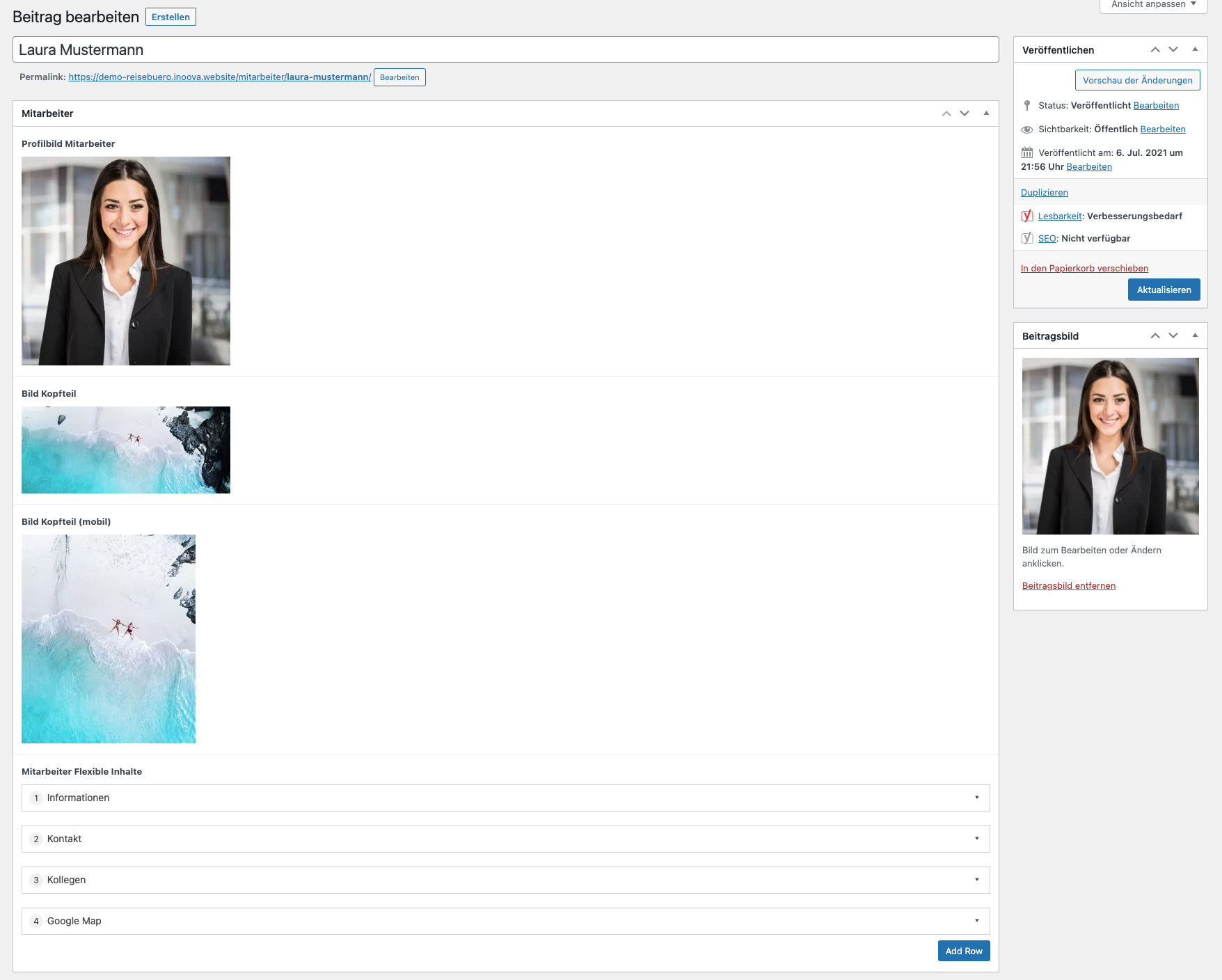
Puoi modificare i dipendenti già creati o inserire nuovi dipendenti. L’azione „Create“ crea una nuova pagina personale. Puoi definire un’immagine del profilo e delle immagini per l’intestazione. Trascinando i moduli di contenuto flessibile, è possibile regolare l’ordine. Il pulsante „Add Row“ mostra i moduli di contenuto disponibili che puoi aggiungere al profilo dello staff.
I membri dello staff appaiono nella selezione dei moduli della squadra solo dopo che sono stati pubblicati (le notizie salvate sono solo bozze).
Come per le notizie e i rapporti, anche il personale può essere categorizzato.

Viaggi
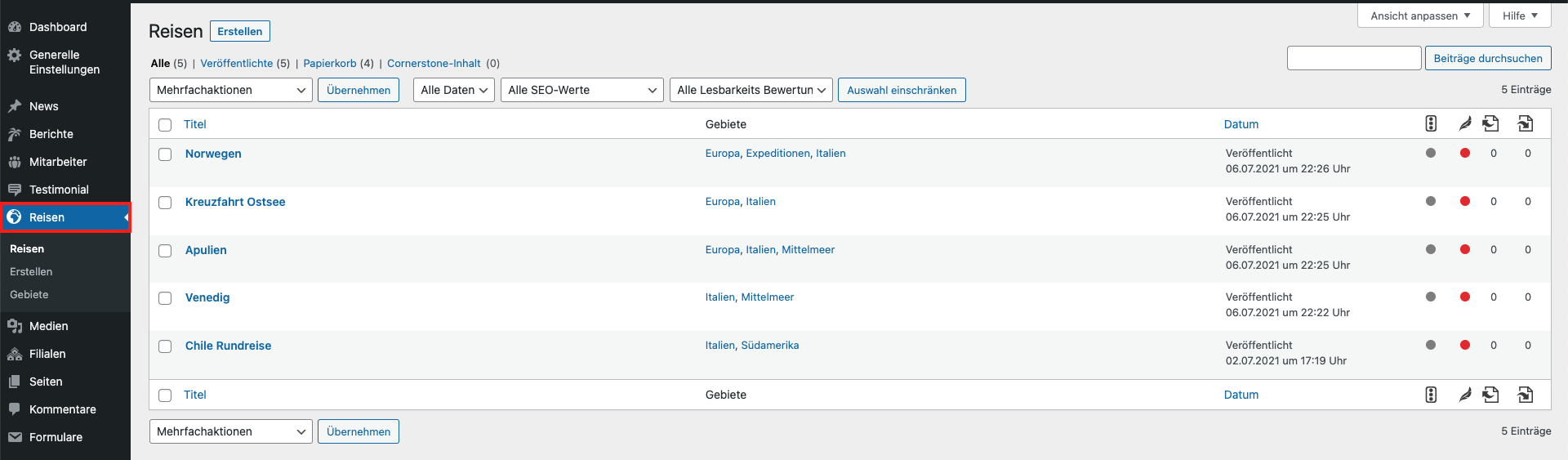
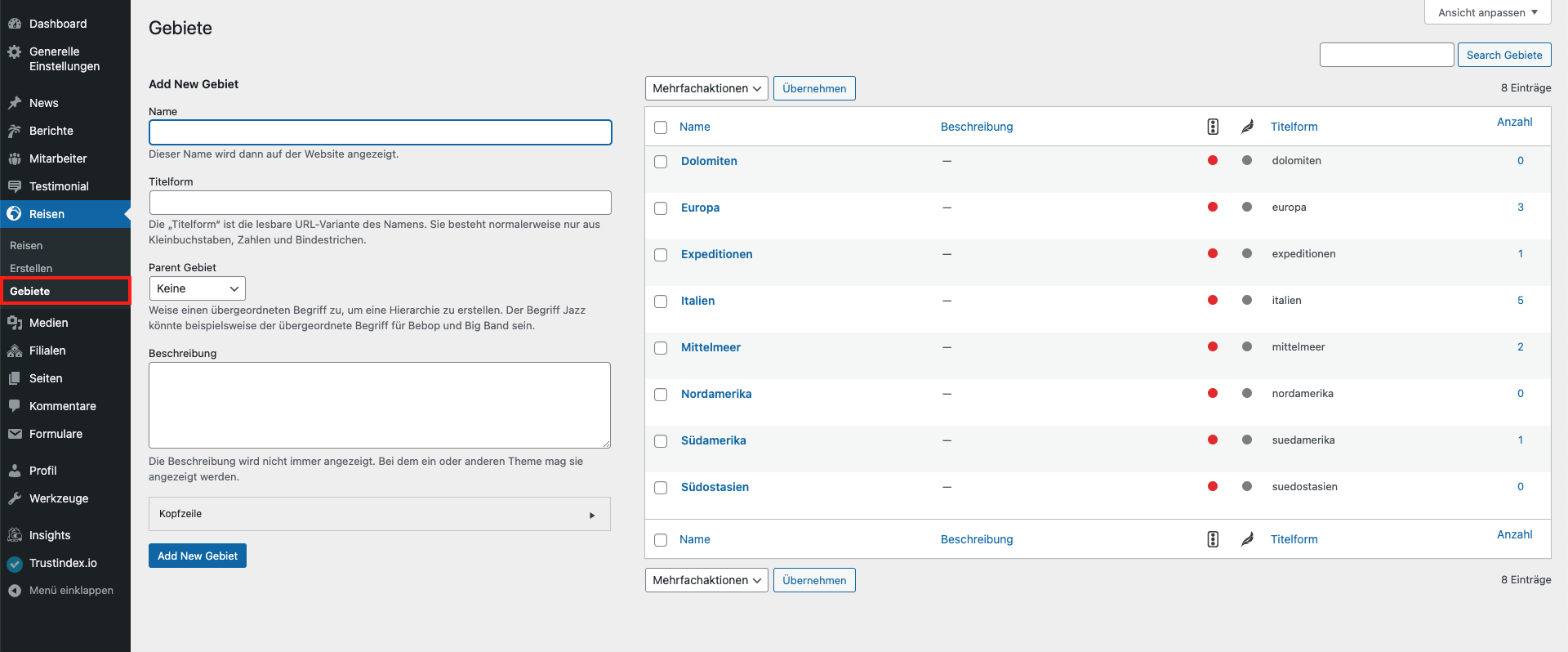
Nella sezione „Viaggi“ puoi creare viaggi per la tua azienda, così come le aree (aree tematiche e di destinazione in cui i viaggi possono essere classificati).
Aree
Le aree tematiche e di destinazione permettono di classificare i viaggi in temi o aree geografiche.
Intestazione
Le schede e il loro contenuto flessibile possono essere creati nella sezione „Schede“. All’inizio, il nome, la forma del titolo ed eventualmente un’area madre sono definiti (questo non è obbligatorio).
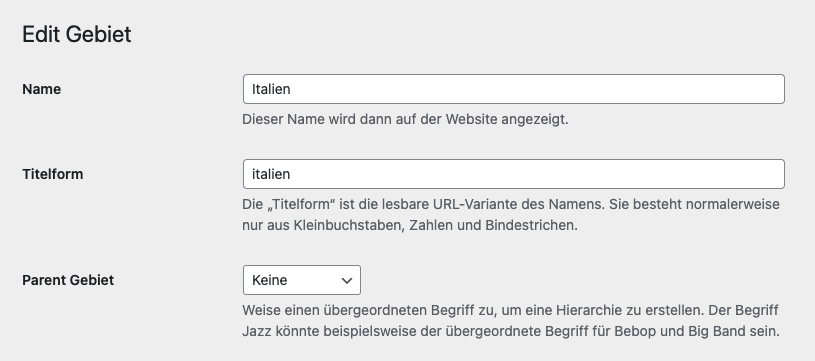
Per ogni area si può definire un’immagine per l’intestazione, per cui è necessario definire un’immagine.